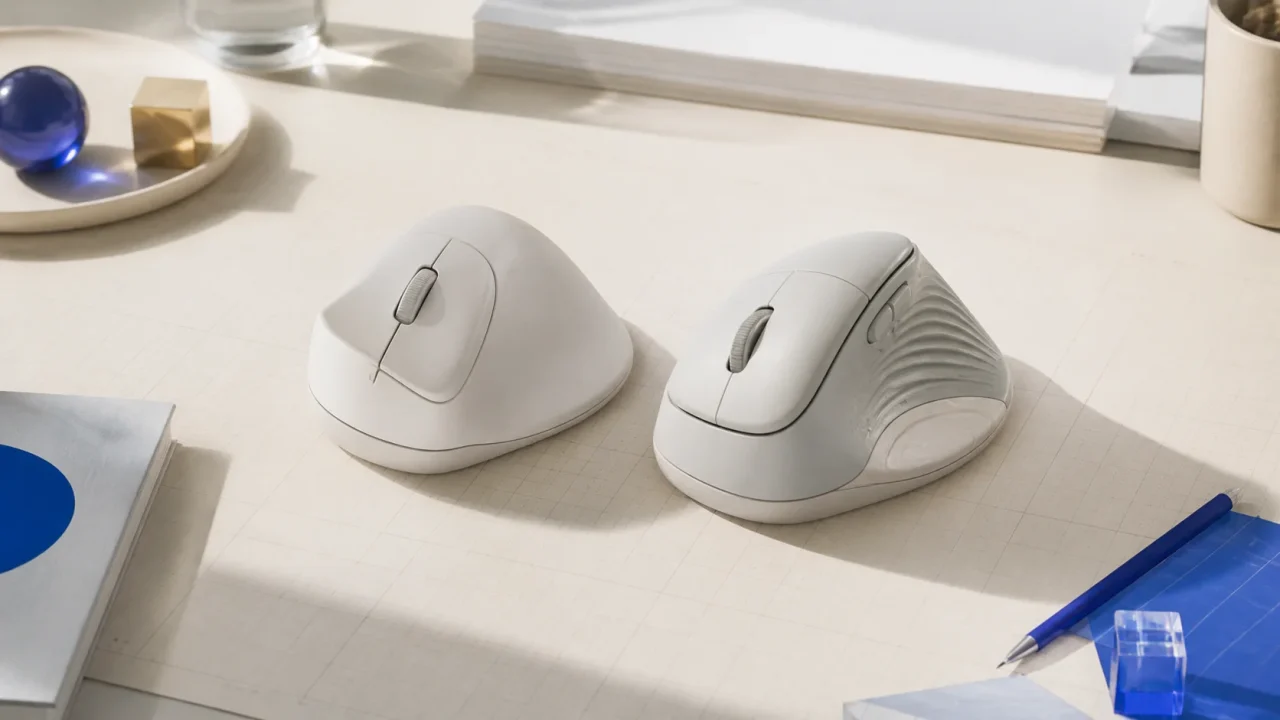
MX Master 4とMX Master 3Sを見比べると、どちらも大きな本体、親指で回すサムホイール、金属製の高速スクロールホイールを備えています。 外観だけなら、4は3Sを少し磨き直した程度にも見えます。
新型は気になる。買い替えるかは、今の3Sで足りない操作があるかで考えます。
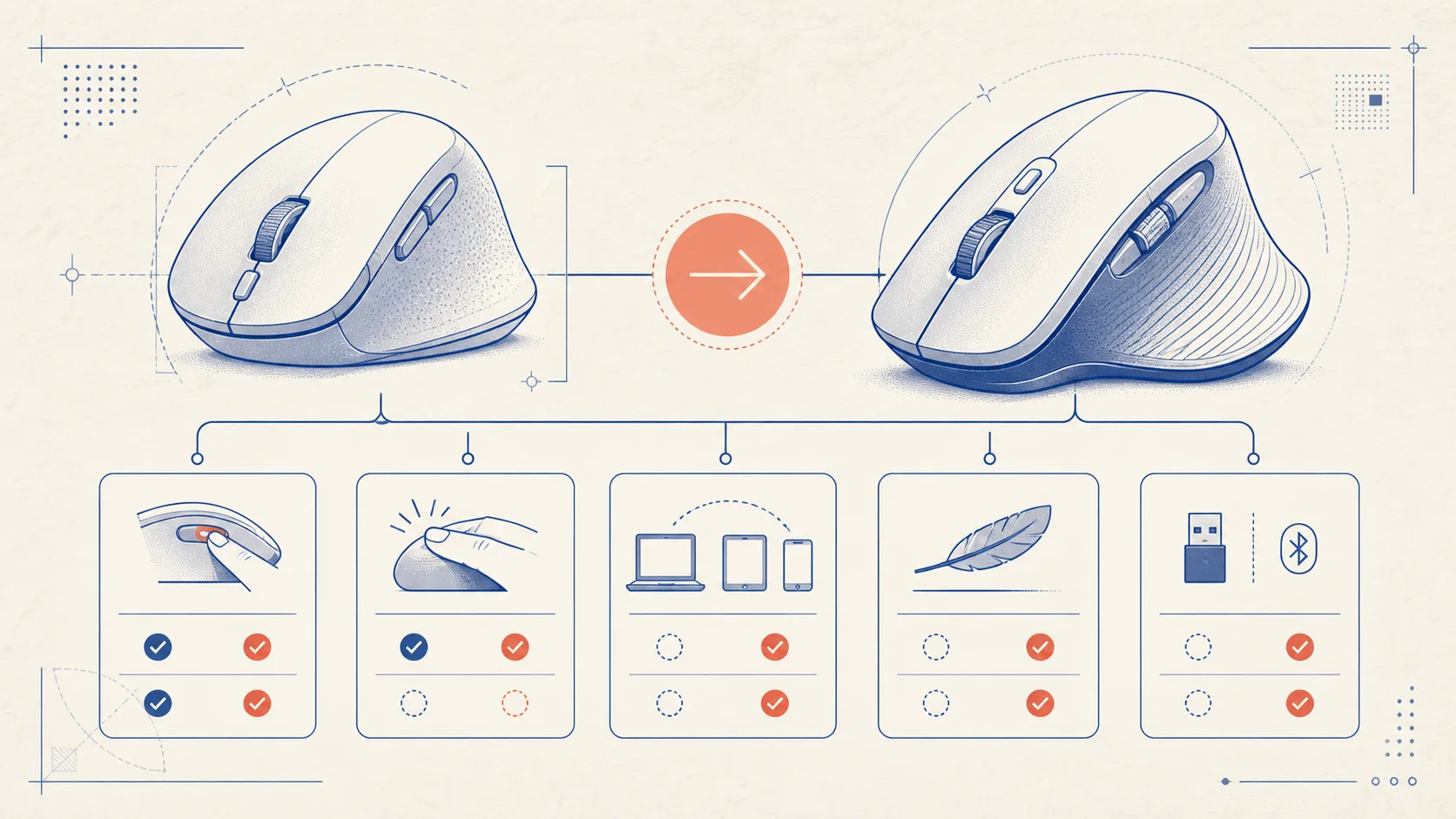
しかし、買い替え判断に効く差は、センサーの数字ではありません。 MX Master 4には、親指部分が振動する触覚フィードバックと、画面上にショートカットを円形表示するActions Ringが加わりました。 付属のLogi BoltレシーバーもUSB-AからUSB-Cへ変わっています。 一方で、重量はMX Master 3Sの141gからMX Master 4の150gへ増えました。
つまり、新型だから全員が4を選ぶ話ではありません。 ボタン操作をアプリごとに作り込み、ショートカットの手数を減らすなら4の新機能が生きます。 静音クリック、MagSpeed高速スクロール、最大8,000dpi、3台の切り替えで十分なら、3Sは今も核心部分をほぼ満たします。
2026年8月8日時点の公式情報で見比べると、MX Master 4の新しさが効くのはActions Ringと触覚フィードバックを使う人です。
- 結論:初めて買うなら4、3Sからの買い替えはActions Ringを使うかで決める
- 結論を確認したら、実商品を見比べる
- MX Master 4と3Sの違いを一覧で比較
- 最大の違いは触覚フィードバックとActions Ring
- 変わらない基礎性能:3Sが今も有力な理由
- USB-CレシーバーとUSB-Aレシーバーは使うPCで差が出る
- サイズと重量:4は9g重く、少し幅広い
- Logi Options+を使える環境かが、4の価値を左右する
- 電池持ちと充電はほぼ同等、4はケーブル非同梱に注意
- 用途別:どちらを選ぶべきか
- Amazon・楽天市場で買う前の確認ポイント
- よくある質問
- 最終チェック:新機能を使う場面が言えるなら4を選ぶ
結論:初めて買うなら4、3Sからの買い替えはActions Ringを使うかで決める
現在、MX Masterシリーズを初めて買う人には、予算が許すならMX Master 4を先に勧めます。 現行モデルで対応OSの基準が新しく、USB-Cレシーバー、触覚フィードバック、Actions Ringまで含めて選べるからです。 購入後にショートカットを使わないと分かっても、静音クリック、MagSpeed、8,000dpi、3台切替という基礎性能は残ります。
すでにMX Master 3Sを不満なく使っている人は、すぐに交換する必要はありません。 カーソル移動、縦横スクロール、静音性、電池持ちという日常の中心機能は、3Sでも高い水準にあります。 買い替える理由になるのは、主に次の三つです。
- Actions Ringへ頻繁な操作をまとめ、カーソル移動やキー入力を減らしたい
- 操作結果を親指の振動で受け取りたい
- USB-A端子のないノートPCで、付属レシーバーを変換アダプターなしに使いたい
逆に、次の条件なら3Sを継続、または価格と販売条件を比べて3Sを選ぶ余地があります。
- マウス操作はクリック、スクロール、戻る・進むが中心
- Logi Options+を入れられない会社PCで使う
- 振動機能を使わず、少しでも軽い方がよい
- USB-A端子があり、手元のBoltレシーバー環境を変えたくない
3Sから4への差額は、センサー性能ではなく、触覚フィードバック・Actions Ring・USB-Cレシーバーへ払う費用です。この三つのうち二つ以上を日常的に使うなら買い替え理由が生まれます。
結論を確認したら、実商品を見比べる
ここまでで候補が絞れた人は、Amazon・楽天市場で現在の価格、在庫、販売元を確認できます。 色・型番・保証条件まで照合してから購入してください。
MX Master 4と3Sの違いを一覧で比較
公式発表から購入判断に関係する項目を抜き出すと、次のようになります。 Amazonと楽天市場は、同じ日時に新品、国内正規品、保証ありへ条件をそろえて比べます。
| 比較項目 | MX Master 4 | MX Master 3S | 判断への影響 |
|---|---|---|---|
| 発売 | 2025年10月 | 2022年6月 | 4が現行世代 |
| 触覚フィードバック | あり | なし | 振動で操作結果を受け取りたいなら4 |
| Actions Ring | 対応 | 4のセンスパネルと同じ使い方は不可 | 円形メニューを起点にしたいなら4 |
| 総ボタン数 | 8 | 7 | 4は入力の選択肢が増える |
| 重量 | 150g | 141g | 軽さは3Sが有利 |
| 本体サイズ | 88.2×128.2×50.8mm | 84.3×124.9×51mm | 4は幅と奥行きが少し大きい |
| センサー | 200〜8,000dpi | 200〜8,000dpi | 最大値は同等 |
| 電池持ち | 最長70日 | 最長70日 | 公称値は同等 |
| 急速充電 | 1分で約3時間 | 1分で約3時間 | どちらも充電切れへ対処しやすい |
| 付属レシーバー | Logi Bolt USB-C | Logi Bolt USB-A | PCの空き端子で選ぶ |
| 充電端子 | USB-C | USB-C | 本体充電は両方USB-C |
| 充電ケーブル | 非同梱 | 同梱モデルあり | 4は手持ちケーブルを確認 |
| 接続台数 | 最大3台を切替 | 最大3台を切替 | 複数端末運用は両方可能 |
| 高速スクロール | MagSpeed | MagSpeed | 長い表や文書は両方得意 |
| 静音クリック | あり | あり | 静かな環境は両方対応 |
表を見ると、4で変わった部分と、変わらなかった部分がはっきりします。 日常のポインティング性能だけなら、最大8,000dpi、ガラス面を含むトラッキング、MagSpeed、静音クリック、最長70日の電池という大枠は共通です。 4の価値は、それらの上に新しい操作層を足したことにあります。
最大の違いは触覚フィードバックとActions Ring
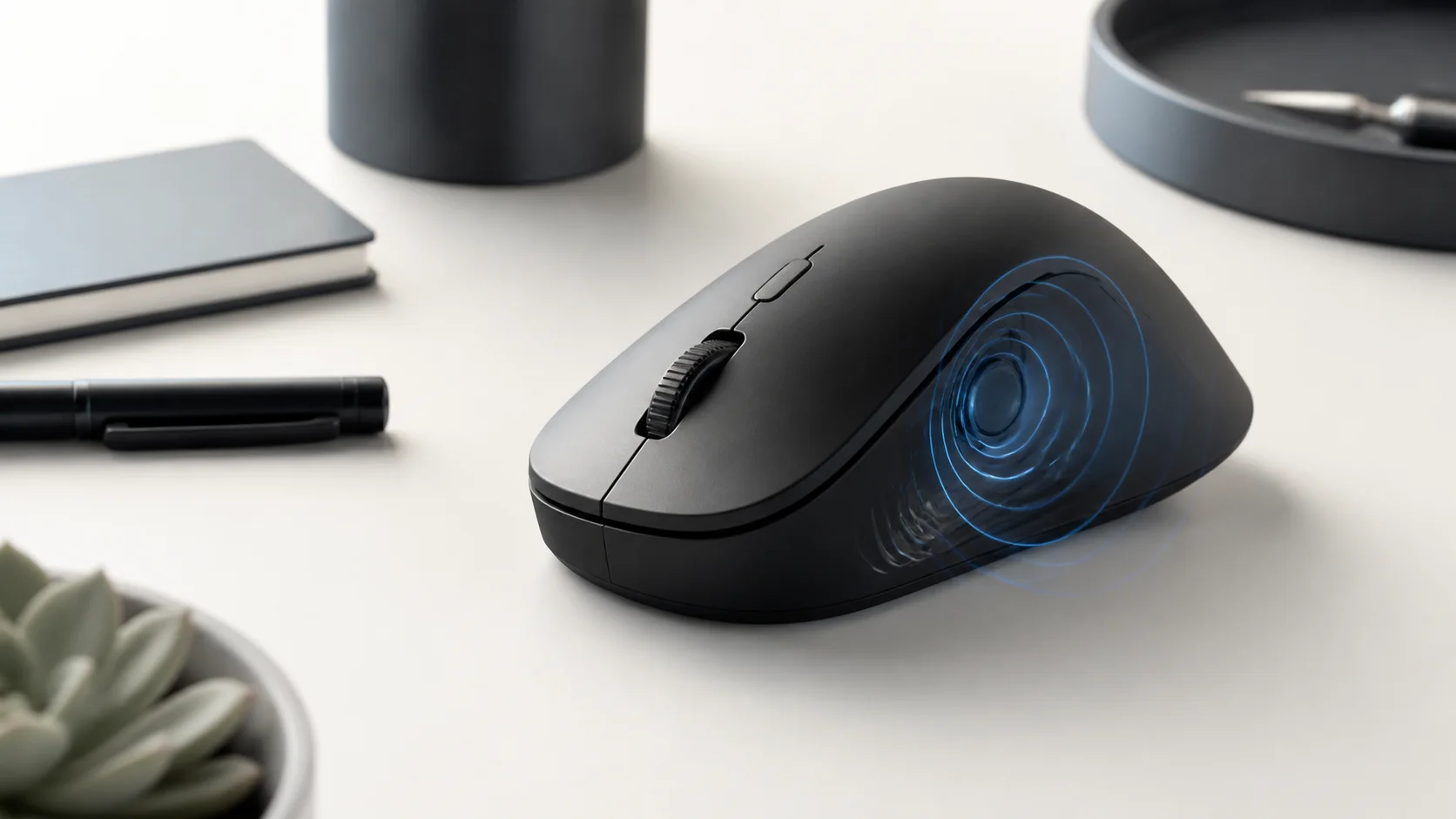
MX Master 4の親指エリアには、触覚フィードバック センスパネルがあります。 特定の操作、ショートカット、通知に応じて細かな振動を返し、Logi Options+からアプリごとのオン・オフ、強さ、タイミングを調整できます。
触覚フィードバックは演出だけではなく、入力の確認手段にもなります。 例えば、複数段階の操作をSmart Actionsへまとめた場合、実行した瞬間を指先で確認できれば、画面の小さな変化だけを追わずに済みます。 ただし、快適さは設定と好みに左右されます。 振動を煩わしく感じる人、会社の管理方針でLogi Options+を導入できない人には、この差はほぼ価値になりません。
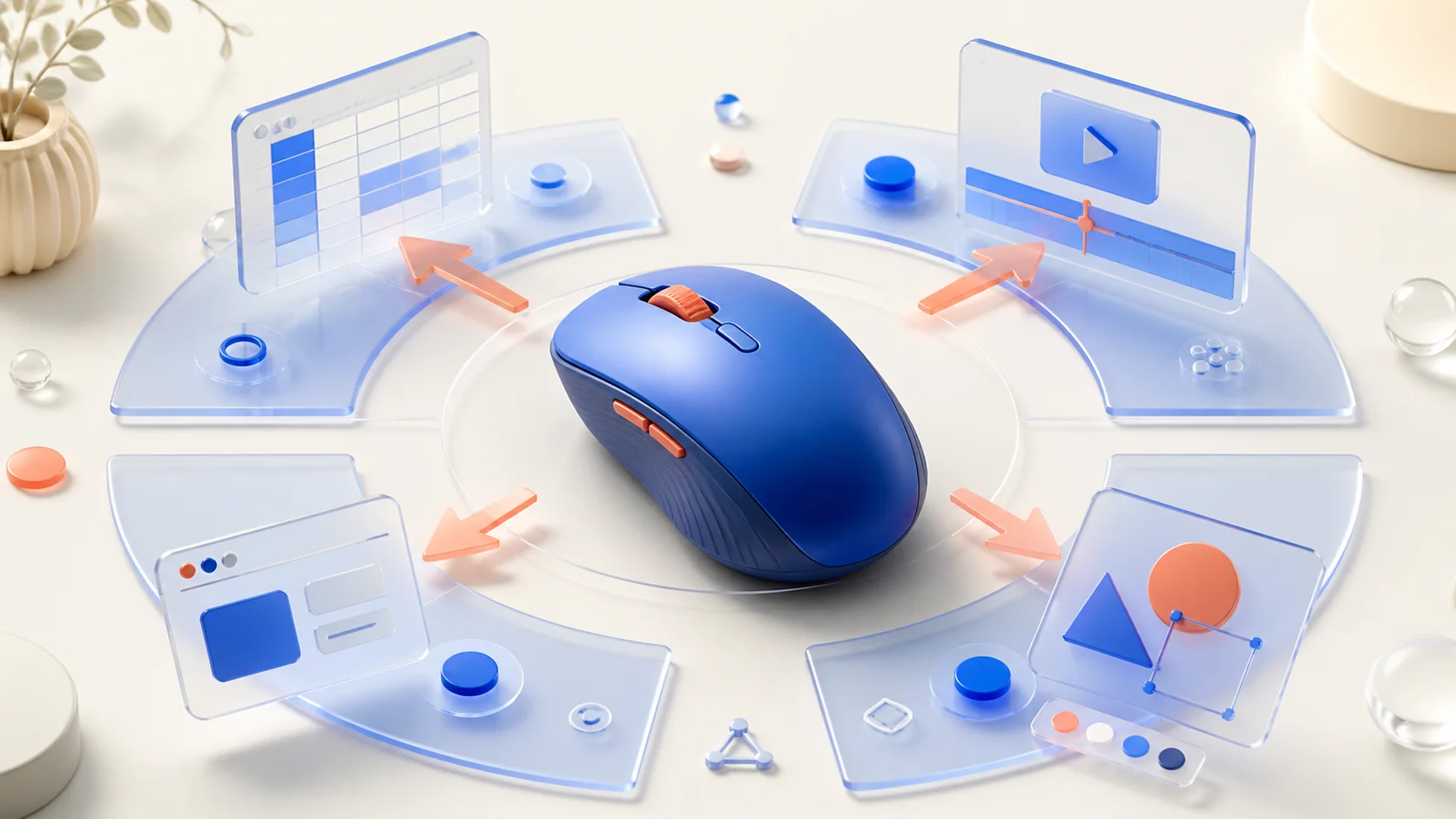
Actions Ringは、センスパネルを押すと8つのショートカットをリング状に表示し、カーソルを合わせて実行する仕組みです。 アプリごとに割り当てを変えられるため、表計算では行や列の操作、動画編集では分割や書き出し、ブラウザではタブやウインドウ操作というように、同じ入口を用途別に変えられます。
ロジクールは、同社の条件付き試験でカーソル移動量や作業時間が減ったと説明しています。 ただし、これはすべての利用者が同じ割合で速くなる保証ではありません。 短縮効果は、登録する操作の頻度、キーボードショートカットへの習熟、画面サイズ、アプリの対応状況で変わります。
買う前には、次のように考えると判断しやすくなります。
- 一日に何度も繰り返す操作を三つ書き出す
- その操作が既存ボタンだけでは足りないか確認する
- Actions Ringから呼び出す方がキーボードより自然か想像する
- 会社PCならLogi Options+のインストール可否を確認する
具体的な登録先が一つも浮かばなければ、Actions Ringは購入直後だけ触って使わなくなる可能性があります。 反対に、アプリごとに繰り返す操作が明確なら、4の差は毎日の手数に現れます。
変わらない基礎性能:3Sが今も有力な理由
新型の追加機能へ目を奪われると、3Sがすでに備えている機能を二重に評価しがちです。 次の中心機能は両モデルにあります。
- 最大8,000dpiのDarkfield系高精度トラッキング
- ガラス面を含むさまざまな面での追従
- 1秒に1,000行とうたうMagSpeed電磁気スクロール
- ラチェットとフリースピンの切り替え
- 親指で使う横スクロールホイール
- 静音クリック
- Bluetooth Low EnergyとLogi Bolt
- 最大3台の端末切り替え
- 最長70日の公称電池持ちと急速充電
- Logi Options+によるアプリ別ボタン設定
長いスプレッドシート、コード、PDF、Webページを高速で移動したいという目的なら、3SでもMagSpeedを使えます。 高解像度ディスプレイでカーソル速度を上げたい目的も、最大dpiだけを見れば同等です。 MacとWindowsを行き来する運用も、両方が3台切り替えに対応します。
このため、3Sから4へ変えただけで、ポインターが別物のように速くなると期待するのは適切ではありません。 4では底面ソールやアンテナ、サムホイール位置なども見直されていますが、買い替えの中心は入力方法の拡張です。
3Sを選ぶ場合は、単に旧型だからではなく、自分が必要な中心機能をすでに満たすから選びます。 値下がりやポイント還元は判断の最後に置き、販売元、保証、型番、新品か中古かを先に揃えて比較してください。
USB-CレシーバーとUSB-Aレシーバーは使うPCで差が出る
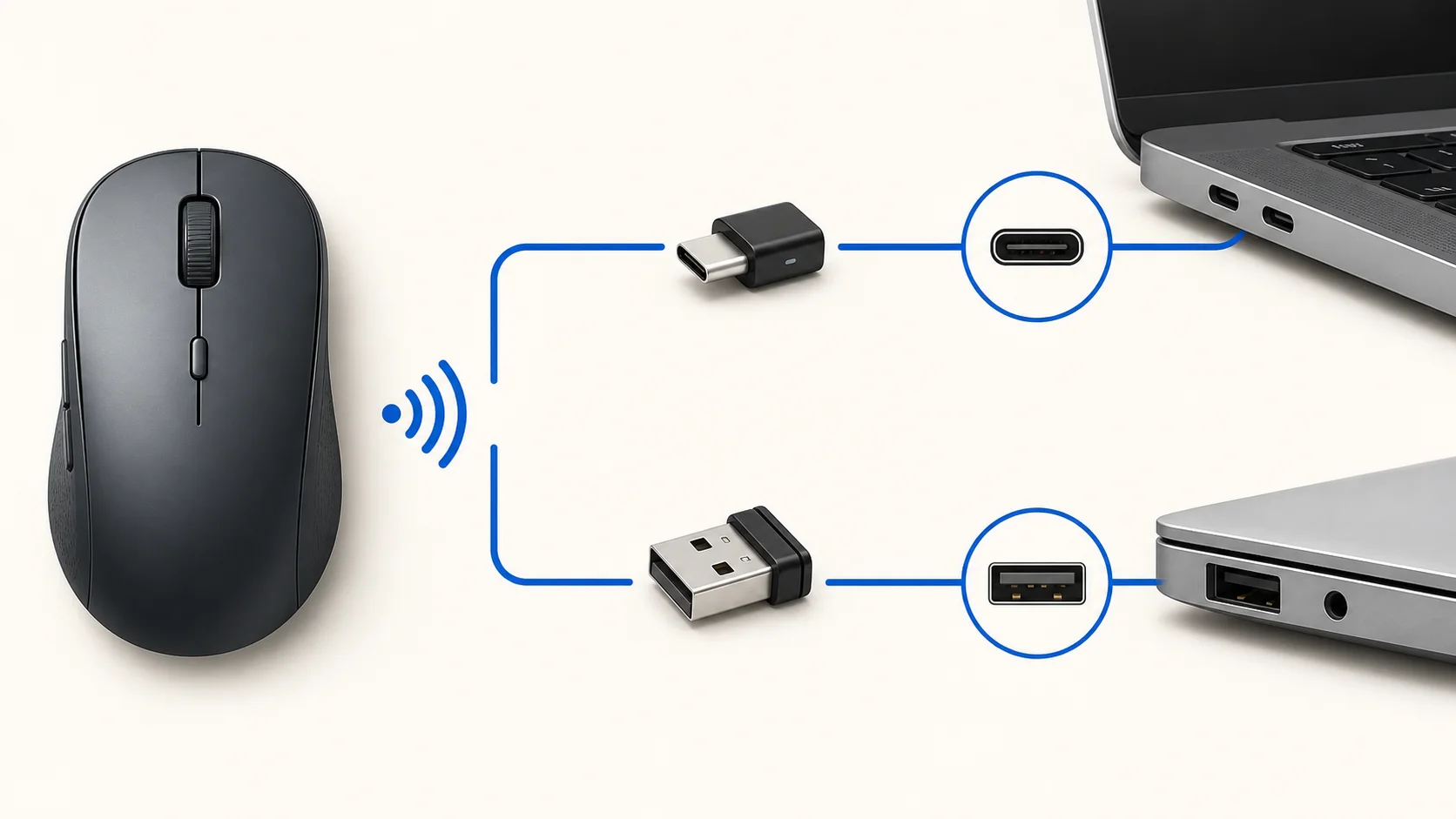
MX Master 4にはLogi Bolt USB-Cレシーバー、MX Master 3SにはUSB-A型のBoltレシーバーが付属します。 ここは小さな違いに見えて、ノートPCの端子構成によっては毎日効きます。
USB-A端子のないMacBookや薄型Windowsノートでは、4のUSB-Cレシーバーを直接挿せます。 3Sの付属レシーバーを使うには、USB-A対応ハブや変換アダプターが必要です。 反対に、デスクトップPCやドッキングステーションでUSB-A端子が余り、USB-C端子を映像出力や充電へ残したい場合は、3SのUSB-A型が都合よいことがあります。
両方ともBluetoothで接続できるため、レシーバーが絶対に必要というわけではありません。 ただし、混雑した無線環境、スリープ復帰、会社の接続ルール、複数のBolt対応機器をまとめる運用では、レシーバーを選びたい人もいます。 4の公式発表は、本体ICとアンテナ位置の見直しにより、3/3Sと比べて接続性を強化したと説明しています。
購入前に確認するのは、次の三点です。
- 普段挿しっぱなしにするPCに、USB-CとUSB-Aのどちらが余っているか
- Bluetooth接続で十分か、Boltレシーバーを使いたいか
- MX Keysなど他のBolt対応機器と、一つのレシーバーへまとめる予定があるか
なお、本体の充電端子は両方USB-Cです。 「3SはUSB-A充電」という意味ではありません。 違うのは主に付属レシーバーのPC側端子です。 MX Master 4は充電ケーブルを同梱しないため、手元のUSB-Cケーブルと電源も確認します。
サイズと重量:4は9g重く、少し幅広い
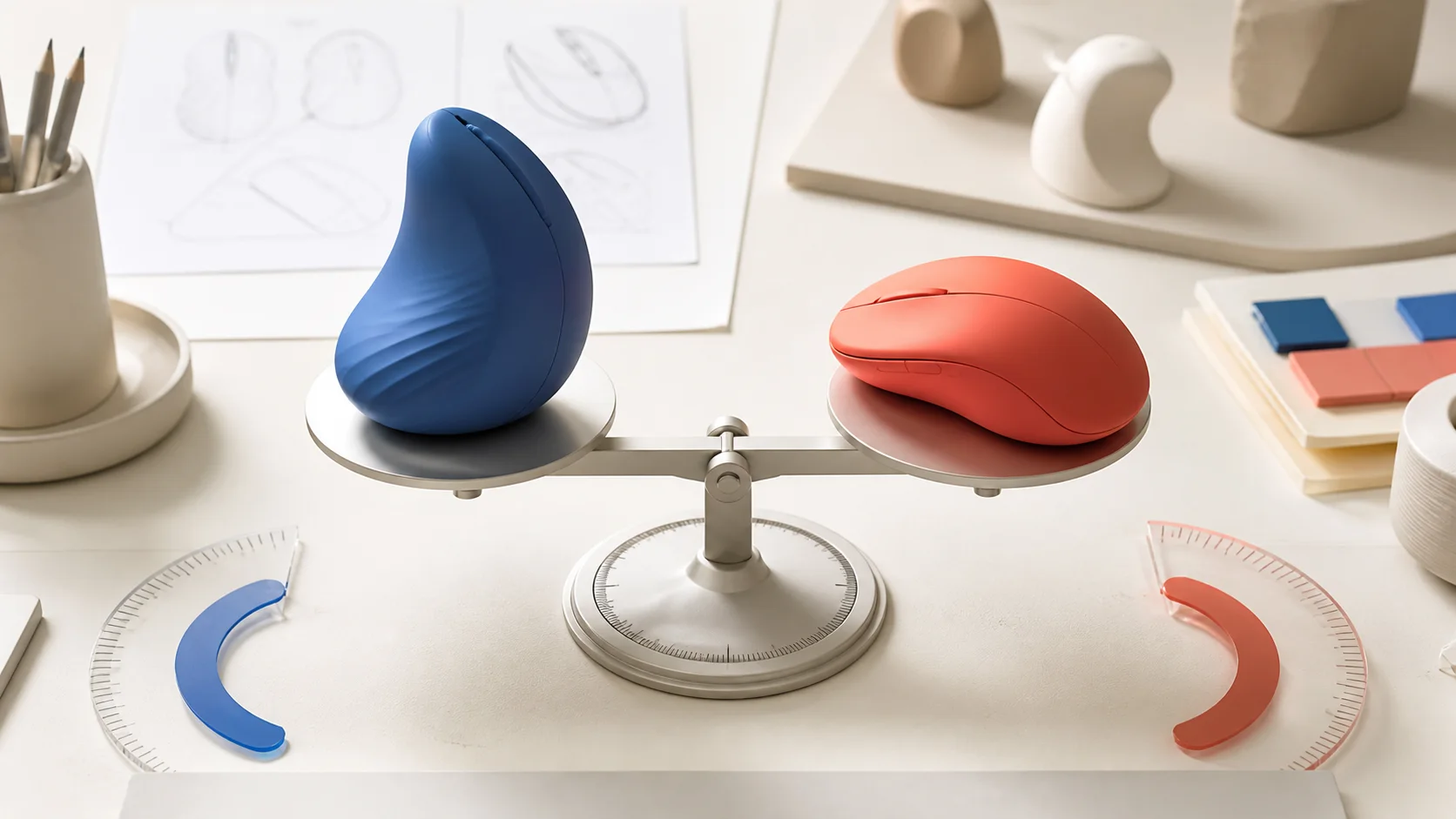
公式仕様では、MX Master 4は88.2×128.2×50.8mm、150gです。 MX Master 3Sは84.3×124.9×51mm、141gです。 4は高さがほぼ同じ一方、幅と奥行きが少し増え、重量は9g増えています。
毎日使うマウスだけに、9gを気にするべきかは悩ましいところです。
9gだけを見て大差ないと決めることはできません。 マウスの重さは、持ち上げる頻度、つまみ持ち・つかみ持ち・かぶせ持ち、マウスパッドの摩擦、手の大きさで感じ方が変わります。 MX Master系はもともと軽量ゲーミングマウスとは方向が違い、手のひらを載せて机上を滑らせる使い方を想定しやすい形状です。
軽いマウスから移る人、外出のたびに持ち運ぶ人、頻繁に本体を持ち上げて位置を戻す人は、150gを数字だけで流さない方がよいでしょう。
寸法を比べられても、実際に手へ合うかは不安が残ります。
家電量販店で触れられるなら、次の点を試します。
- 親指がサムホイールとセンスパネルへ無理なく届くか
- 人差し指と中指を置いたとき、手のひらが押し上げられすぎないか
- 左右へ細かく切り返したときに重さが気にならないか
- 机の奥から手前へ引く動作で手首が窮屈にならないか
- 4と3Sの表面素材の感触を長時間許容できそうか
MX Master 4は汚れや傷に配慮した素材、クリック部の透明プレート、マイクロテクスチャーを特徴にしています。 これは長期の外観維持に関する設計意図ですが、実際の汚れ方や摩耗は使い方に左右されます。 公式説明だけから「絶対に汚れない」「3Sより必ず長持ちする」とは断定できません。
Logi Options+を使える環境かが、4の価値を左右する
MX Master 4のActions Ring、触覚フィードバックの細かな設定、Smart Actions、アプリ別割り当てを活かすには、Logi Options+が重要です。 個人所有のPCなら導入しやすい一方、会社支給PCでは管理者権限、アプリ配布方針、セキュリティ審査により入れられない場合があります。
ソフトウェアを入れられなくても、マウスとしての基本操作や接続はできます。 しかし、4の差額の中心にある機能を十分使えないなら、購入理由は弱くなります。 会社用に買う場合は、注文前に情報システム部門の許可と、利用OSの対応状況を確認してください。
MX Master 4の国内発表時点の対応OSは、Windows 11以降、macOS 13以降、Linux、ChromeOS、iPadOS 15以降、Android 12以降です。 3Sは発売時点の対応範囲が異なり、ソフトウェア機能はOSごとに同じとは限りません。 購入前にLogi Options+の対応表で、自分のOSと使いたい機能を見ます。OS名が載っていても、すべてのカスタマイズを使えるとは限りません。
設定を作るときは、最初から8方向すべてを埋める必要はありません。 使用頻度が高い三つから始め、指と画面の移動が本当に減るかを一週間ずつ確かめる方が、覚える負担を抑えられます。
例えば、次のような考え方です。
- 表計算: 行挿入、フィルター、値貼り付け
- 動画編集: 分割、前後フレーム移動、書き出し画面
- デザイン: ズーム、整列、複製
- ブラウザ: タブを閉じる、再度開く、ウインドウ切り替え
- オンライン会議: ミュート、カメラ、画面共有の入口
操作を登録できることと、登録した方が速いことは別です。 キーボードから手を離さない作業では、既存ショートカットの方が速い場合もあります。 Actions Ringは、マウス中心の作業や、複雑で覚えにくい操作をまとめる場面で価値を見つける機能です。
電池持ちと充電はほぼ同等、4はケーブル非同梱に注意
両モデルの公称電池持ちは、フル充電で最長70日です。 どちらも1分の充電で約3時間使える急速充電を案内しています。 実際の期間は、接続方法、使用時間、センサー設定、振動設定、バッテリーの経年劣化などで変わります。
4になって電池持ちが大幅に伸びたわけではありません。 触覚フィードバックを使うから必ず短くなるとも、公式の公称値だけでは一律に判断できません。 電池を理由に新旧を分けるより、週や月の決まったタイミングで短時間充電する運用を作る方が確実です。
注意したいのは同梱品です。 MX Master 4の国内公式発表は、充電ケーブルを同梱しないと明記しています。 本体のUSB-C端子へ挿せるケーブルを持っていない場合は、別途用意します。 商品ページによってはセット品や販売店独自の付属品が表示されるため、公式通常モデルの同梱物と混同しないでください。
MX Master 3Sも、型番や流通時期、セット内容によって表示が異なる場合があります。 Amazonや楽天市場では、商品名が似ていても国内通常品、Amazon限定セット、並行輸入品、中古品、保証開始済み品が混ざることがあります。 最終的には商品ページの型番と状態を確認します。
用途別:どちらを選ぶべきか
表計算、動画編集、デザインで繰り返し操作が多いならMX Master 4
横スクロール、長い画面の移動に加え、アプリごとの操作をリングへまとめるなら4が向きます。 特に、マウスを握ったまま実行したい操作が多く、設定を試行錯誤することを負担ではなく改善と感じる人には、新機能を使い切る余地があります。
Word、ブラウザ、メールが中心なら3Sでも不足しにくい
クリック、戻る・進む、縦横スクロール、コピー・貼り付け程度が中心なら、3Sの既存ボタンでも十分なことがあります。 4を買っても新機能を設定しなければ、差額を感じる場面は小さくなります。
USB-CしかないノートPCでBoltを使うなら4
ハブを持ち歩かず、付属レシーバーを直接挿したい人には4が素直です。 Bluetoothで問題ないなら、この差だけで買い替える必要はありません。
すでに3Sを所有し、故障も不満もないなら保留
3Sの中心性能は古くなって消えるものではありません。 4の新機能へ具体的な割り当てが決まるまで使い続け、故障やPC環境の変更を買い替え時期にする考え方も合理的です。
初めて高機能マウスを買うが設定は苦手なら3Sも比較
最初から4を選べば将来の機能余地は広がります。 一方、設定をほとんど変えないと分かっているなら、3Sの販売条件が良いときに基本性能へ絞る方法があります。 ただし、旧モデルは在庫や保証条件が変わりやすいため、安さだけで並行輸入品や中古品を選ばないでください。

Amazon・楽天市場で買う前の確認ポイント
リンク先へ進んだら、カートへ入れる前に次を確認します。
- MX Master 4は国内通常モデルの型番がMX2400GR等か
- MX Master 3Sは目的の国内型番・色か
- 新品、中古、整備済み、並行輸入のどれか
- 販売元と発送元はどこか
- メーカー保証の期間と開始条件
- 付属レシーバーの端子はUSB-CかUSB-Aか
- 充電ケーブルや販売店独自セットの有無
- 返品条件と初期不良時の連絡先
同じ商品名でも、色、保証年数、販売チャネル向け型番が異なることがあります。 記事のリンクは2026年8月8日に型番と商品名を確認して作成しましたが、出品者、在庫、価格は更新されます。 表示が記事の説明と一致しない場合は購入せず、メーカー公式仕様と販売ページを照合してください。
MX Master 4の販売ページ
MX Master 3Sの販売ページ
よくある質問
MX Master 4は3Sよりカーソル精度が高いですか
公式仕様の解像度はどちらも200〜8,000dpiで、最大値だけなら同等です。 4ではソールやアンテナなどが見直されていますが、買い替えの中心差は触覚フィードバック、Actions Ring、USB-Cレシーバーです。 最大dpiのためだけに3Sから替える理由は小さいでしょう。
MX Master 4はMacで使えますか
国内公式発表ではmacOS 13以降に対応し、Bluetooth Low EnergyとUSB-C型Logi Boltレシーバーを利用できます。 購入前にMacの機種、OS、Logi Options+の対応表を見ます。使うOSが対象外なら、MX Master 4の新機能はあきらめます。 USB-Cレシーバーを使う場合は、空きポートやハブ構成も見ます。
3SのUSB-AレシーバーをMX Master 4で使えますか
既存レシーバーへ追加したい場合は、購入前にLogi Options+とロジクールの対応表で組み合わせを照合します。追加できなければ、付属レシーバー用の空き端子が必要です。 記事では、各商品に付属するレシーバーの端子差を比較しています。 既存環境を引き継ぐ場合は、注文前に公式サポートで組み合わせを確認するのが安全です。
ゲームにも向きますか
一般的な作業やクリエイティブ用途を重視した重めのマウスです。 高速な競技ゲームで軽さ、ポーリングレート、左右対称形状を優先するなら、ゲーミング向け製品も比較してください。 シミュレーションや普段使いとゲームを一台にまとめたい場合でも、対応機能をゲーム側で確認します。
3Sを安く買えるなら旧型を選んでよいですか
必要機能が足り、国内型番、新品状態、保証、販売元が明確なら選択肢になります。 ただし、表示価格だけで並行輸入品、中古品、保証開始済み品と比べないでください。 4との価格差は変動するため、同じ販売条件へ揃えて比較します。
手が小さくても使えますか
寸法上、どちらも小型マウスではありません。 4は3Sより幅と奥行きが少し大きく、重量も9g増えています。 手が小さい人、つまみ持ちの人は、店頭で親指の届き方と持ち上げやすさを確認するか、小型のMX Anywhere系なども比較してください。
最終チェック:新機能を使う場面が言えるなら4を選ぶ
最後に、購入前の判断をもう一度絞ります。
MX Master 4を選ぶのは、Actions Ringへ登録したい操作が具体的にあり、触覚フィードバックを確認手段として使い、USB-CレシーバーがPC環境に合う人です。 新規購入で長く使うなら、現行世代として機能の余地を残せる点も理由になります。
MX Master 3Sを選ぶ、または使い続けるのは、静音クリック、MagSpeed、横スクロール、8,000dpi、3台切替ですでに目的を満たし、軽さやUSB-A環境を優先する人です。 旧型という言葉だけで価値を低く見積もる必要はありません。
迷ったら、次の四問へ答えてください。
- Actions Ringへ今日登録したい操作を三つ言えるか
- Logi Options+を使うPCへ導入できるか
- 付属レシーバーはUSB-CとUSB-Aのどちらが合うか
- 150gの本体を毎日動かすことに抵抗がないか
前三問が4に有利で、重量も許容できるならMX Master 4が自然です。 新機能の使い道が曖昧で、3Sの中心機能で足りるなら、焦って買い替えず販売条件を見比べてください。
価格と在庫は動きます。 最終的にはAmazon・楽天市場の商品ページで、型番、状態、販売元、保証、返品条件を確認し、自分のPCの端子とOSへ合う方を選びましょう。