iPhoneの容量が少なくなり、写真を外へ保存したい。USBメモリやSSDを買えば片付きそうですが、「ちゃんと残るのか」「保存したら本体から消してよいのか」が不安になりますよね。大切な写真ほど、何も触らないまま後回しにしたくなるものです。
最初に決めたいのは、空き容量を増やすことと、写真のコピーを別に持つことのどちらが目的かです。まず少数の写真を外部ストレージへコピーし、保存先から開けることを確かめます。本体からの削除は、その確認とは別の作業にします。
特にiCloud写真を使っている場合、一台で削除した写真は同期しているほかの端末やiCloudからも削除されます。外部保存の操作だけを覚えるより、この関係を先に押さえるほうが大切です。接続端子と保存形式が合う道具を選び、少量で試してから範囲を広げていきましょう。AppleのiCloud写真の説明
「本体を空ける」と「別のコピーを残す」を分ける
外部ストレージへ写真を書き出しても、その操作だけでiPhoneの写真が消えるわけではありません。元の写真を残したまま、別の場所へコピーを作る作業です。ここを混ぜずに考えると、容量がすぐ増えなくても慌てずに済みます。
iCloud写真には、写真を複数の端末で同じ状態に保つ仕組みがあります。便利な反面、「スマホから消してもクラウドにはそのまま残る箱」と考えると、削除のときに困ります。Appleは、iCloud写真のデータがiCloudバックアップで二重保存されるわけではないことも説明しています。iCloud写真の仕組みとコピー
容量不足の表示を見ると、つい早く何か消したくなります。写真を消す前に、保存先にコピーが残り、実際に開けることを確かめる必要があります。何が本体を使っているかを確認し、写真を残す場所と手順が決まってから整理するほうを勧めます。今すぐ撮影したい場面でも、確認していない唯一の写真を慌てて消すことは避けたいところです。
iPhoneだけ軽くしたい場合は最適化も選択肢
iCloud写真を使い続け、本体側の容量を節約したいなら、ストレージの最適化という選択肢があります。オリジナルはiCloudへ保存し、本体では容量を抑えた版を使う仕組みです。必要なオリジナルは通信経由で取得するため、外部へコピーを持つこととは役割が違います。Appleのストレージ最適化の説明
この方法が合うのは、iCloudの保存容量と通信環境を確保し、普段の写真アプリで見続けたい人です。一方で、クラウド以外にも写真を残したいなら、別のコピーが必要になります。どちらか一方しか選べないわけではなく、閲覧の便利さと保管を分担できます。
| 今の目的 | 先に行うこと |
|---|---|
| iPhone本体の使用量を減らしたい | 使用状況とiCloud写真の設定を確認 |
| 大切な写真のコピーを別に持ちたい | 外部へ書き出し、開けることを確認 |
| iCloudの容量も整理したい | 独立したコピーを確保してから削除の影響を確認 |
| 家族へ数枚渡したい | 共有用の書き出しと長期保管を分ける |
| 機種変更に備えたい | 写真のコピーに加え、端末全体の移行手順も確認 |
外部へ写真を書き出しただけでは、アプリ、メッセージ、設定まで移行できるわけではありません。機種変更が目的なら、写真の保管とiPhone全体の移行を別に準備します。「バックアップ」と呼ぶ操作でも、何が残るのかはそれぞれ違います。
買う前に、端子・電源・保存形式を確認する
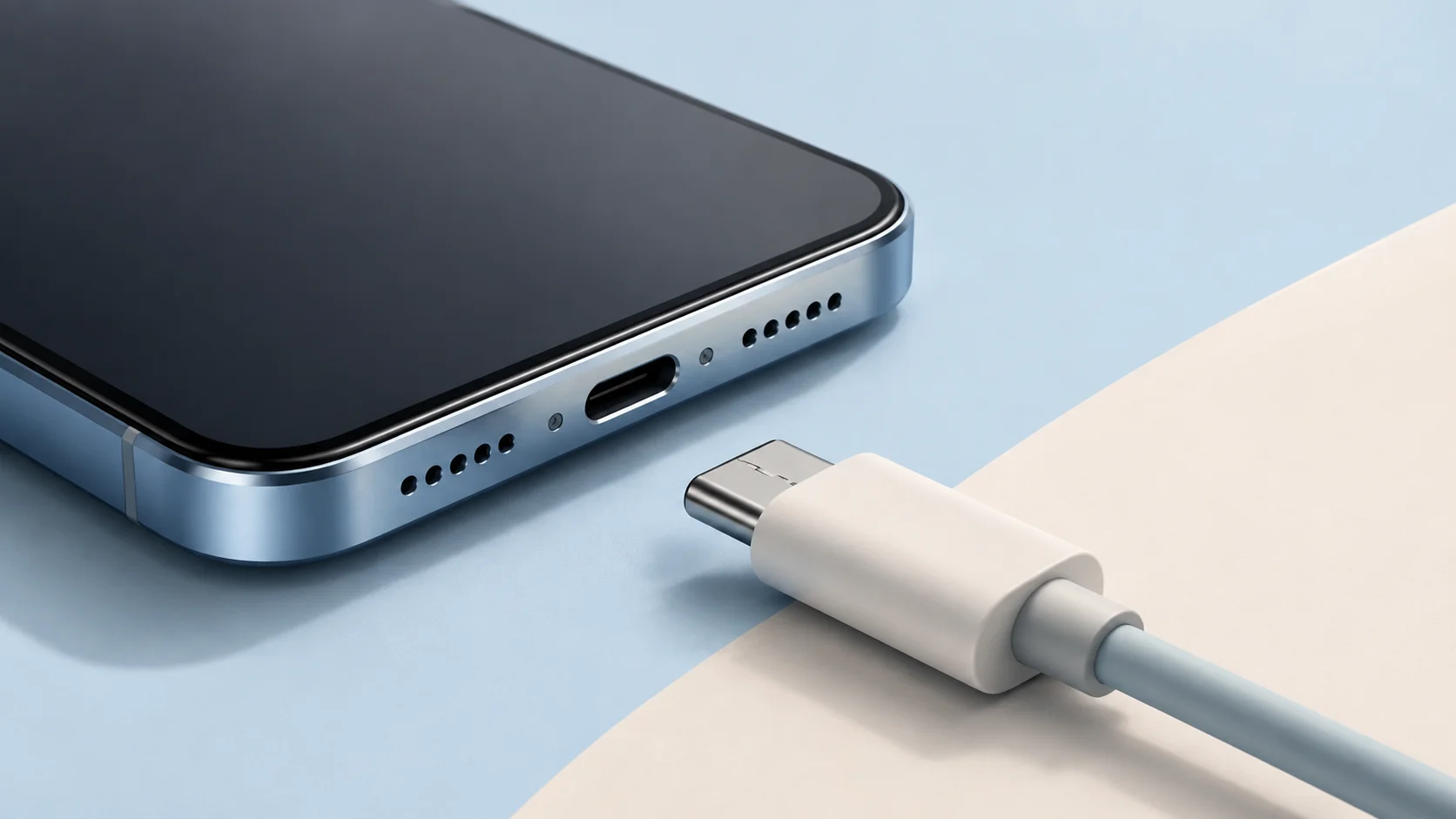
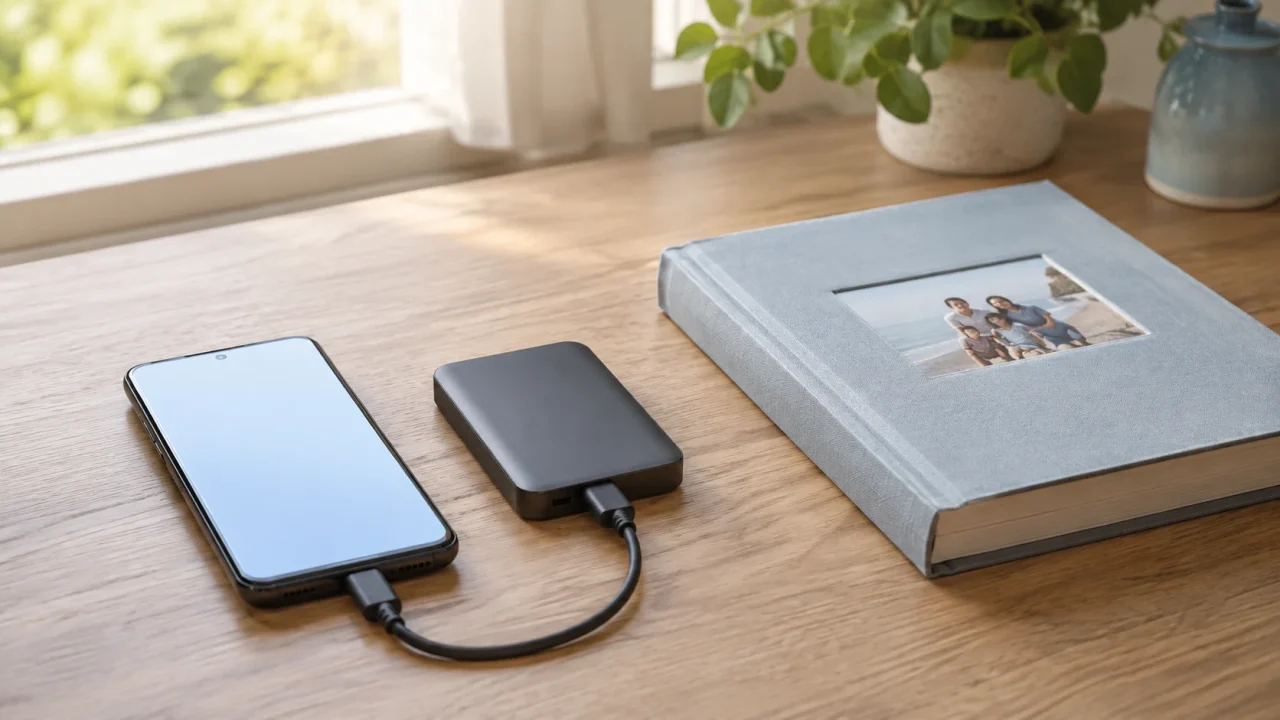
外付けSSD、USBメモリ、SDカードは、どれも写真の保存先になり得ます。ただし、iPhoneへ物理的につながることと、実際に読み書きできることは同じではありません。接続端子、必要な電力、ストレージの形式をそろえて確認します。
USB-CのiPhoneでは、対応するストレージを直接、またはデータ転送に対応したケーブルで接続する方法があります。LightningのiPhoneでは、適切なアダプタや製品の対応が必要です。見た目が合う変換部品を足せば必ず使える、という選び方は勧めません。Appleの外部ストレージ接続案内
端子の名前が似ていると、どれを買えばよいか迷うところです。対応表では、iPhoneのモデル名とiOS、製品型番の組み合わせまで照合します。「スマホ対応」という大きな文字だけより、自分の組み合わせが書かれていることを重く見ます。
USB-Cでも転送速度は一律ではない
USB-Cは端子の形に関わる規格で、その形だけから転送速度は決まりません。iPhone側の仕様、ケーブル、ストレージの組み合わせで速度は変わります。Appleは、一部のProモデルが対応ケーブルで高速転送に対応する一方、付属ケーブルはUSB 2の速度に対応すると説明しています。AppleのUSB-C接続と転送速度
写真を時々まとめて保存するだけなら、最大速度だけで高価な機器を選ぶ必要はないと思います。先に接続の確実さと必要な容量を決め、転送を待つ時間が負担になる場合に速度を比較します。本体が対応しない速度へ追加費用を払っても、その数字どおりに速くなるわけではありません。
ケーブルを別に用意する場合は、充電専用ではなくデータ転送に対応することを確かめます。使えるか分からないケーブルを何本も試すより、製品付属品やメーカーが示す組み合わせから始めるほうが、原因を切り分けやすくなります。
保存形式を変える前に、中のデータを守る
Appleが案内する外部ストレージの条件には、単一のデータパーティションと、対応するファイルシステムがあります。対応形式にはAPFS、HFS+、exFAT、FAT32などがあります。Windowsとも使う予定なら、そのパソコンでの対応も含めて考えます。外部ストレージの対応形式
ここで焦ってフォーマットを実行しないでください。フォーマットは保存済みのデータを消す操作です。家にあったドライブを使う場合は、何が入っているかを先に確認し、必要なファイルを別の場所へコピーしてから検討します。
USB-C接続の条件を満たし、手元に使える保存先がなく、容量も1TB必要なら、Samsung Portable SSD T7の1TBモデルが候補になります。国内取扱元の仕様を確認した型番はMU-PC1T0T-IT/A、グレーの2024年モデルです。同じT7でも容量や販売型番を取り違えないようにします。パスワード保護を設定したSSDを、そのままiPhoneで開けるとは考えず、使う機器から解除できる条件も先に確かめます。
写真が少なければ1TBは過大な場合もあります。既存のPCやドライブで足りるなら、まずはそちらで十分です。購入する場合も、SSDの値段だけでなく接続に必要な物まで含めて比べてください。
家族のデータが入った用途不明のドライブを、そのまま初回の保存先にするのは避けたいです。誰が管理しているか分かり、中身を確認できる保存先を選ぶほうがよいと思います。新品でも設定が合うとは限らないので、製品の説明書で初期形式を確かめます。
電力が足りない機器では、外部電源や給電対応ハブが必要になる場合もあります。特に外付けハードディスクは電源を要することが多いとAppleが説明しています。接続できないときに、容量不足と決めつけて別の製品を買う前に、電源の条件も見てください。
少数の写真で、保存先が使えることを試す
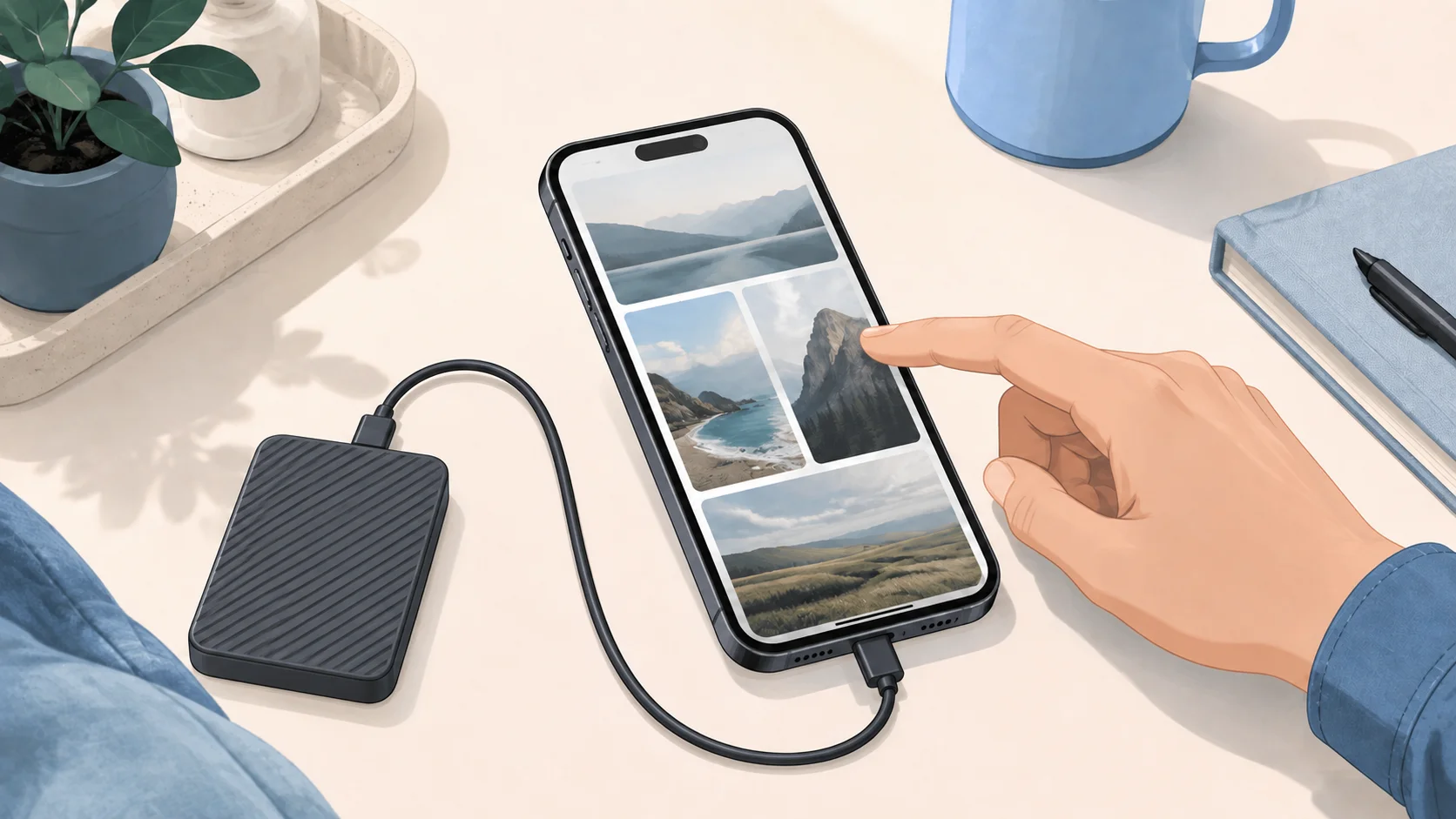
道具がそろったら、最初は数枚の写真と短い動画を選びます。いきなり何年分も書き出すと、途中で止まったときにどこまで完了したか分かりにくくなります。テスト用に選ぶ写真も、元データを消さずに残します。
試す分には、普通の写真、編集した写真、短い動画など、普段使う種類を少しずつ含めます。保存先で開いた際に、期待した内容と違わないかを確かめるためです。枚数を小さくする目的は、保存能力を制限することではなく、確かめやすい単位を作ることです。
初めての機器をつなぐと、何か表示された時点で成功したように感じるかもしれません。しかし、保存先の名前が見える、書き込める、開ける、という段階はそれぞれ別です。順番に一つずつ確かめると、うまくいかない場合も止まった場所が分かります。
ファイルアプリで保存先を見つける
ストレージを接続したら、「ファイル」アプリの「ブラウズ」から「場所」を見ます。ドライブの名前が表示されるかが最初の確認です。「場所」が見えないときは、もう一度ブラウズへ戻るなど、Appleの案内に沿って表示を確かめます。ファイルアプリから外部ストレージへアクセスする
保存先へ分かりやすいフォルダを作れるなら、今回の試し保存用として他と区別します。「写真」だけでは次回と混ざるので、日付や期間を付けると見つけやすくなります。自分が半年後に見ても意味が分かる名前を選んでください。
表示された場所が「このiPhone内」やiCloud Driveであれば、外部ストレージとは違います。似た名前のフォルダを作っている場合は、階層を一つ上へ戻って、どの場所の中にいるかを確かめます。コピー先を間違えると、保存したつもりでも同じ端末の中にしか残っていない場合があります。
オリジナルを書き出す基本手順
Appleが案内する直接の書き出しでは、写真アプリで対象を選び、共有メニューから「未編集のオリジナルを書き出す」を選択します。その後、場所として外部ストレージを指定して保存します。編集済みの写真でも、この操作で書き出すのは編集前のオリジナルです。Appleの写真・ビデオの書き出し手順
- 対応するストレージを接続し、保存先を確認する。
- 写真アプリで、試す写真と動画を少数選ぶ。
- 共有から「未編集のオリジナルを書き出す」を選ぶ。
- 外部ストレージと保存フォルダを指定する。
- 完了を待ってから、保存先のファイルを開く。
項目の位置はiOSや画面の状態によって異なります。見つからないときは、似た名前の操作をとりあえず押さず、選択した写真と共有メニューを確認します。「写真へ保存」と「ファイルへ書き出す」のように向きが違う操作を混ぜないことが大切です。
iCloudにオリジナルがある場合は、取得する時間も必要
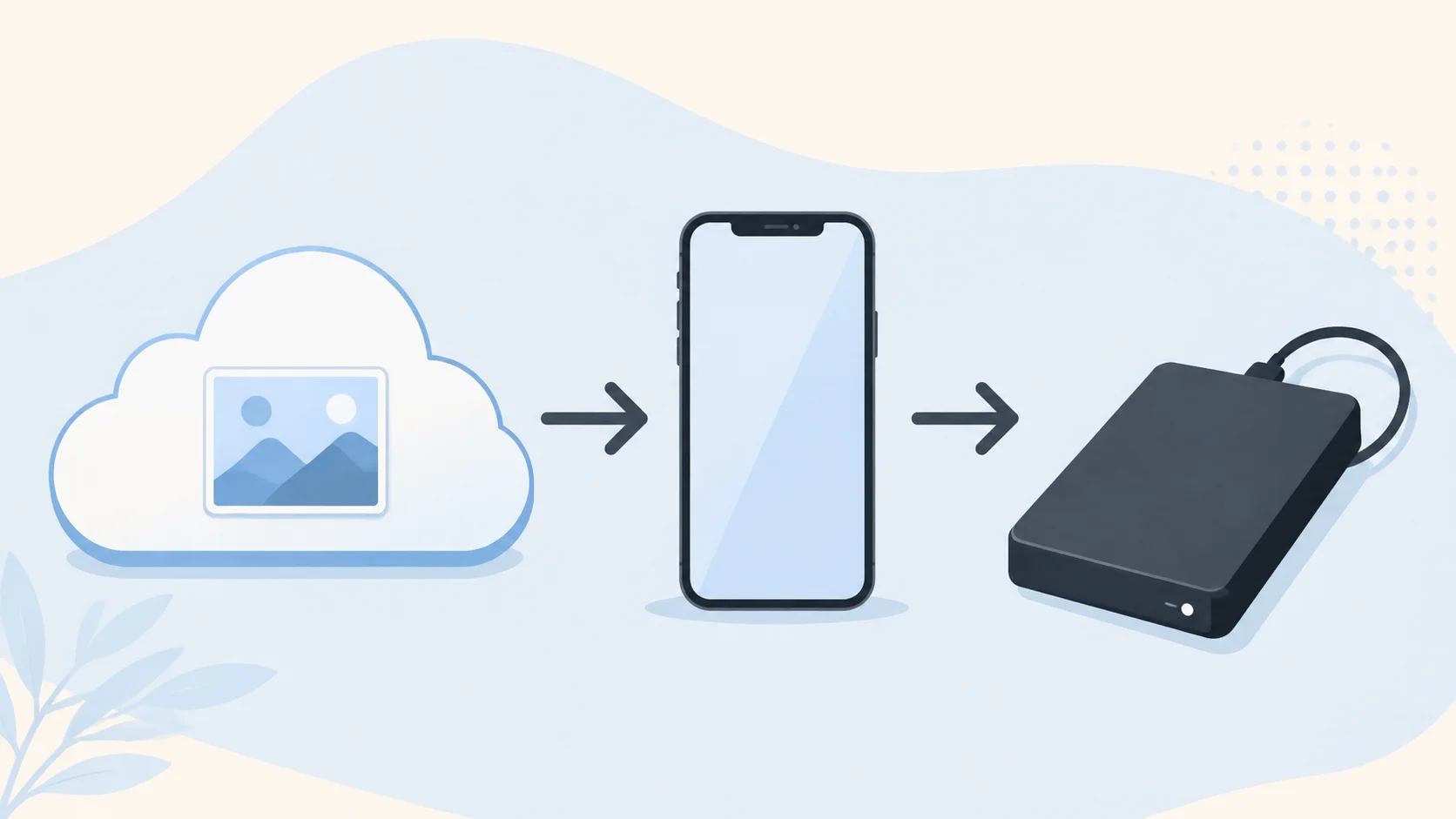
iCloud写真の最適化を使っていると、iPhoneにすべてのオリジナルが常に置かれているとは限りません。画面に写真が見えていても、外部へ元のデータを書き出す際には取得が必要になる場合があります。ネットに接続せず大量に保存しようとして、初めて気づくと困りますよね。
Appleのコピー手順では、iCloudの写真設定でオリジナルをダウンロードする設定を選んでから、写真を書き出す流れが示されています。ライブラリが大きい場合は、端末の空き容量と通信の条件を見たうえで進めます。iCloudの写真をアーカイブ・コピーする
出発直前や通信が不安定な場所で、何年分も一度に移すのは避けたいです。充電と通信が安定し、完了後に確認する時間まで取れる日に分けるほうが現実的です。待ち時間が長いことと失敗したことを、見た目だけで同じにしないようにします。
本体へ全部収まらないときは、別の経路も考える
iCloud上のライブラリがiPhoneの空き容量より大きい場合、設定を変えれば何でも一度に本体へ置けるわけではありません。パソコン側でコピーを作る方法や、iCloud.comから必要な範囲を取得する方法も検討します。端末一台へ無理に作業を集めないほうが進めやすい場合があります。
iCloud.comでは写真をダウンロードできますが、取得方法や選択する形式によって扱いが変わります。目的が元データの保管なのか、共有しやすい写真の取得なのかを決め、Appleの該当手順に沿って進めてください。iCloud.comの写真ダウンロード
パソコンを持っているなら、ファイルの一覧や容量を見ながら整理できることも利点です。スマホだけで完結する手軽さは魅力ですが、大量の確認作業まで楽になるとは限りません。すでに使えるパソコンがあるなら、その方法も比較に入ります。
編集後の見た目も残したいなら、別に確かめる
トリミングや色の調整をした写真では、未編集のオリジナルと、普段見ている完成形が違います。元データを残す目的ならオリジナルに意味がありますが、仕上げた写真を家族へ渡したいなら、編集後の見た目も必要かもしれません。
両方を残す場合は、オリジナル用と共有用の保存先を分けると、後から役割を見失いにくくなります。「どちらが正しい写真か」と比べるのではなく、将来編集し直す素材と、今見せたい完成形として扱います。最初の試し保存に編集した一枚を入れると、違いを確認できます。
共有アルバムからコピーした写真は、フル解像度で保存されず、コメントなども残らない場合があるとAppleが案内しています。大切な写真の原本を残すなら、共有アルバムにあるものだけで済ませず、撮影者が持つ元データの所在も確認します。共有アルバムからのコピーの注意点
保存先から開いて、残った内容を確認する
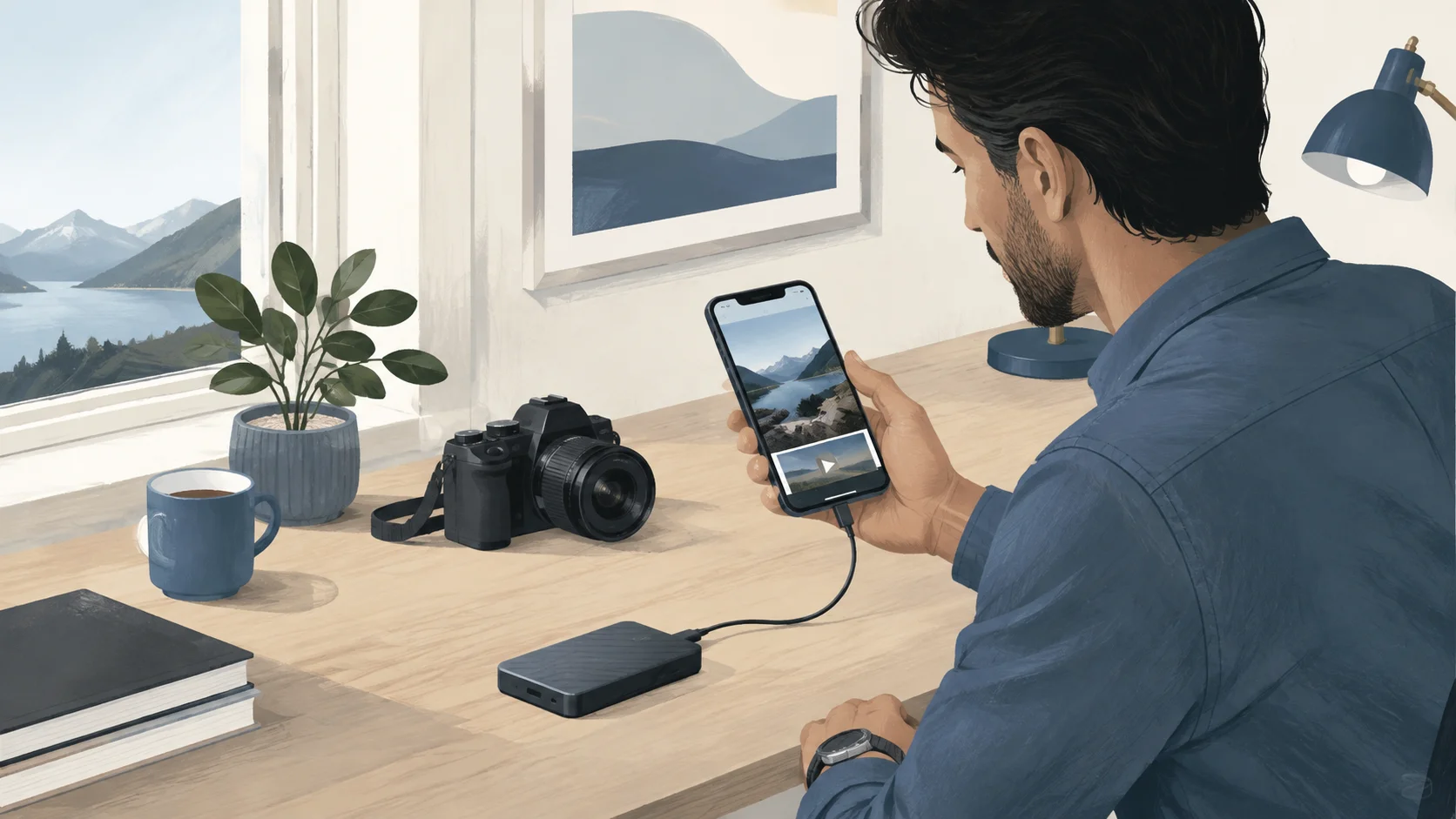
コピーの完了表示を見たら、ファイルアプリで外部ストレージのフォルダを開きます。写真を表示できるか、動画は再生できるかを確認します。サムネイルが並んだだけで終えず、いくつか実際に開いてください。
最初・途中・最後の写真と動画を選び、保存先から開いてみます。大量の保存ではすべてを目で見るのが難しくても、範囲を分けて確認する意味があります。ただし、数枚開けたことだけで全ファイルの完全性を保証できるわけではありません。削除を考えるなら、対象の取りこぼしも確認する必要があります。
保存ができたように見えるほど、早く容量を空けたくなるものです。それでも、ここは一息置きたいところです。接続し直しても見つかる、必要な写真が範囲に入っている、動画の内容が期待どおりという確認が、後の安心につながります。
枚数だけでは照合できない場合がある
写真アプリの項目数と、外部へ出たファイル数が単純に一致するとは限りません。写真の種類や書き出し形式によって、関連するファイルが分かれる場合があります。数字が違っただけで余分を削除したり、不足と決めつけたりせず、何が書き出されたかを見ます。
特に動きや音を含む写真や動画では、静止画だけ見られれば十分なのか、動きも残したいのかで確認が変わります。必要な種類を少量の段階で試し、別の端末でも使う予定なら、その端末でも開けるか確かめると判断しやすくなります。
元の形式で保存したファイルが、古いパソコンではそのまま開けないこともあります。その場合、元データをすぐ別形式へ置き換えるより、保存用の原本を残したうえで閲覧用のコピーを作る方法を考えます。開けない原因が形式なのか、コピーの失敗なのかを分けて確認してください。
フォルダ名には期間と確認状態を残す
保存先の整理は、凝った分類でなくて構いません。たとえば「2026-08_旅行_原本」のように、期間と内容が分かる形にします。仕事と家族の写真が混在するなら、誰が使ってよいものかも分かるように分けます。
確認が終わった範囲をメモに残すと、次回の重複や抜けを減らせます。保存した日、対象の期間、保存先、開いて確認した内容を簡単に書けば十分です。分類の細かさより、次に作業するときに続きが分かることが大事です。
ファイル名をまとめて変えたり、重複を自動削除したりする整理は、初回のコピーと同時に行わないほうが原因を追いやすくなります。まず残す、その後に整理する、という二段階なら、何か見つからない場合も元の状態へ戻って探せます。
うまく保存できないときは、止まった段階で切り分ける
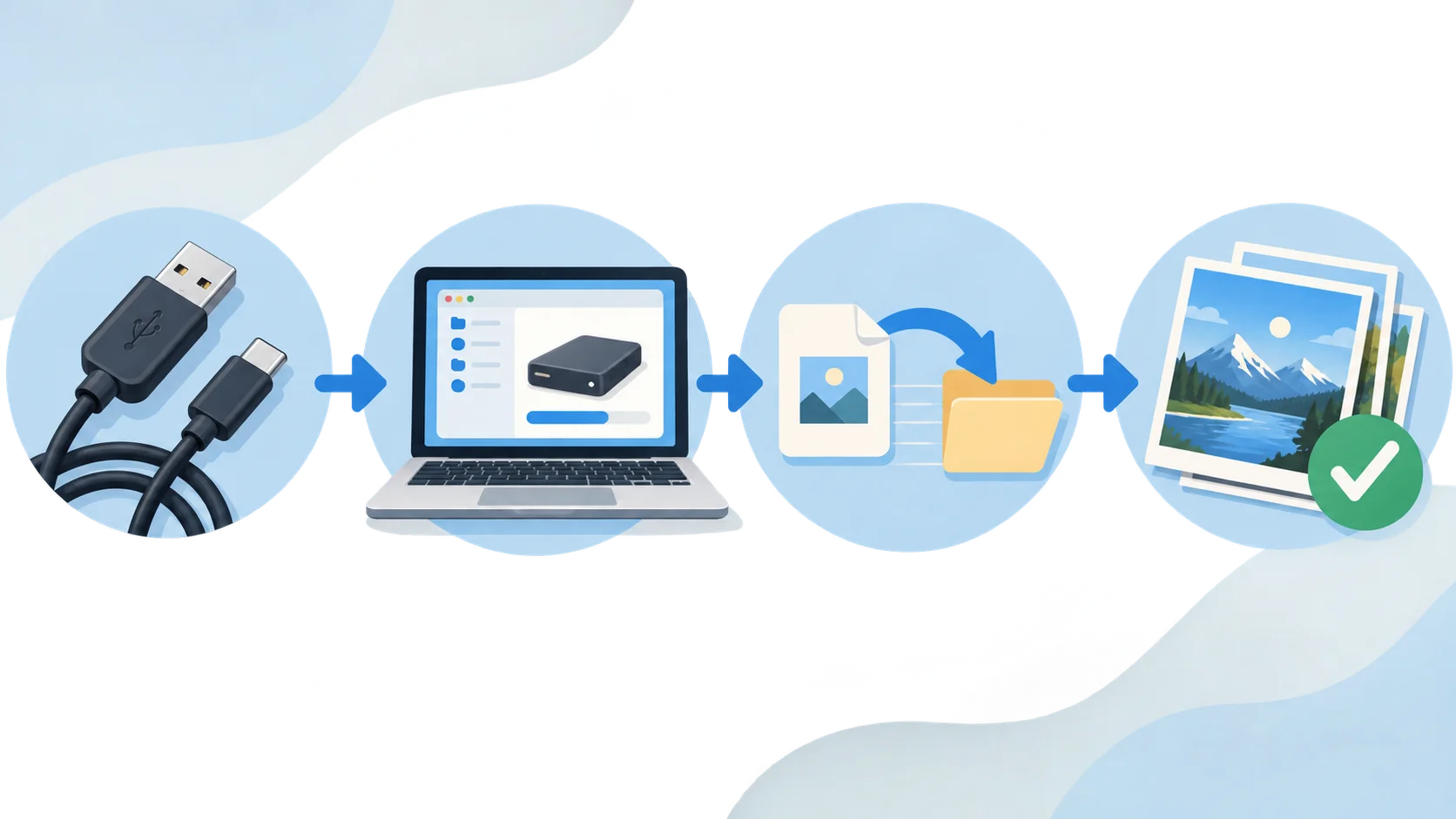
接続できないとき、すぐに別の大容量ストレージへ買い替える必要はありません。何も表示されないのか、表示されるが保存できないのか、保存後に開けないのかで、調べる場所が変わります。エラーの文章が出た場合は、消す前に控えておくと説明しやすくなります。
何度も抜き差ししているうちに、何を試したか分からなくなってしまいます。ケーブル、電源、形式、空き容量を一つずつ確認し、変更した点をメモします。複数を同時に替えると、何が解決したのか判断しにくくなるからです。
| 止まった場所 | 確認する候補 |
|---|---|
| ファイルアプリに出ない | 端子、データ対応ケーブル、給電、対応形式 |
| 保存先は出るが書けない | 空き容量、読み書き条件、製品の対応案内 |
| 写真の取得が進まない | iCloudの状態、通信、端末の空き容量 |
| 一部の動画だけ保存できない | ファイルサイズ、形式、保存先の制限 |
| 保存後に開けない | ファイル内容、閲覧アプリ、別端末での対応 |
この表は故障診断の確定結果ではありません。確認する場所を絞るために使います。ストレージに異常な発熱や破損がある、接続が繰り返し切れるなどの場合は、コピーを無理に続けず、製品のサポートへ状況を伝えてください。
初期化の案内が出ても、先に中身を確認する
パソコンへ接続した際に初期化を促されても、大切なファイルが入っているなら、そのまま進めないでください。別の機器では使える形式の可能性もあります。読み取れないことと、中身が不要であることは別です。
家族から借りたストレージなら、所有者に確認してから設定を変えます。写真を救うつもりで、別の人の唯一のデータを消してしまっては困ります。
製品サポートへ問い合わせるときは、iPhoneのモデル、iOS、ストレージ型番、接続方法、表示された文言をまとめます。「使えない」だけより、どの段階まで進んだかを伝えるほうが、次に確かめることを絞りやすくなります。
接続や形式を確かめた結果、手持ちの保存先では容量が足りないと分かった場合は、先ほどのT7も比較対象にできます。ただし、同じ製品を二台買うことから始める必要はありません。大切なのは、書き出した写真を別の場所からも戻せる状態にすること。すでに使っているPCや別のドライブがあれば、それを次のコピー先にできないかを見ます。容量の大きい一台へ全部集めても、コピーが一つしか残っていなければ、紛失や故障への備えは増えません。
消す前にもう一つ残し、次の保存日を決める
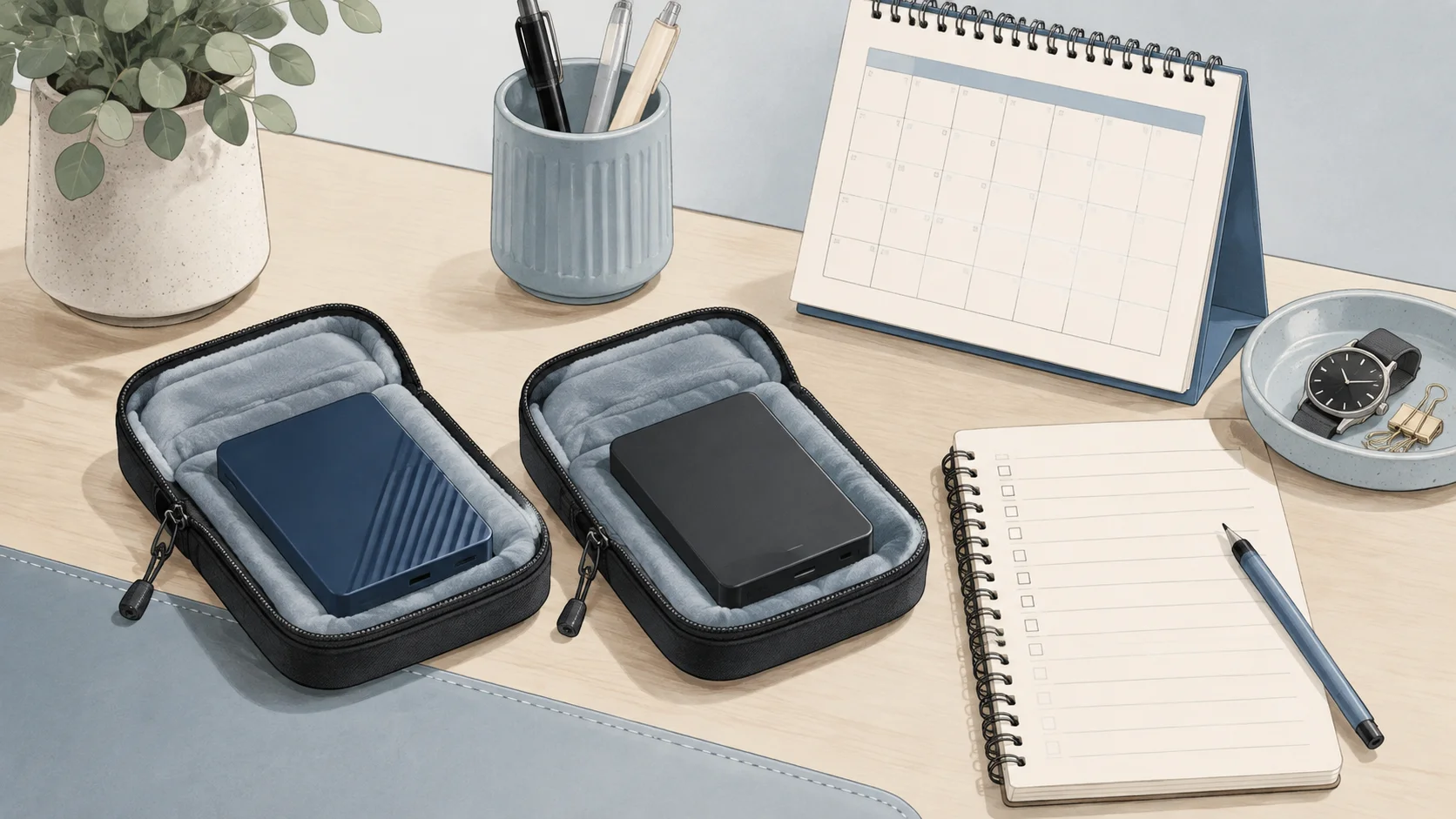
外部ストレージへコピーできても、その一台だけが唯一の保存場所になれば、紛失や故障で失う可能性は残ります。本体やiCloudから消す前には、独立した別のコピーも確保しておきます。コピー先を増やす目的は、台数をそろえることではなく、一つの失敗で全部を失わないようにすることです。
同じストレージ内へ同じ写真を二つ置くだけでは、本体の故障に備える役割は増えません。別の機器や管理された保存先へ分け、どちらからも必要な写真を取り出せるかを確かめます。家族と共有するなら、保存場所と読み方も伝えておくと、自分しか開けない状態を避けやすくなります。
削除を行う場合は、iCloud写真との同期関係をもう一度確認し、対象を小さな範囲に絞ります。「最近削除した項目」まで急いで空にすることを、保存直後の作業へ組み込まないほうがよいと思います。空き容量の回復を急ぐ事情があっても、独立したコピーを確認する順序は変えないでください。iCloudストレージと写真削除の影響
毎回すべての写真を保存し直すのが負担なら、旅行の後や月末など、続けやすい区切りを作ります。頻度に唯一の正解はありません。撮影量と、どの期間の写真まで失いたくないかで決めればよいと思います。
保管したストレージは、使い方が分かるケーブルと一緒に管理し、ときどき開いて必要な写真が読めるかを確認します。ずっとしまっておけば永遠に安心というものではありません。次に確認する時期をメモへ書くほうが、新しい機器を買って満足するより保管を続けやすくなります。
最初の目標は、何千枚も一気に片付けることではありません。少数を書き出し、外部の保存先から開き、元データを残したまま手順を理解することです。そこまでできれば、自分の写真の量に合わせて、落ち着いて次の範囲へ進めます。