Apple Pencil ProとApple Pencil(USB-C)は、どちらも対応するiPadで、ピクセルレベルの精密さ、低いレイテンシー、傾き検知を使えるスタイラスです。 見た目と基本の書き味に共通点がある一方、制作機能と充電方法には明確な差があります。
Apple Pencil Proは筆圧感知、スクイーズ、バレルロール、触覚フィードバック、ダブルタップ、「探す」、ワイヤレスのペアリングと充電に対応します。 Apple Pencil(USB-C)はこれらを省き、ノート、PDF注釈、簡単な図やスケッチに必要な基本機能へ絞ったモデルです。
ただし、機能比較より前に確認すべきことがあります。 Apple Pencilは、iPad側の世代と端子が合わなければ使えません。 「Proの方が上位だから、どの新しいiPadでも使える」「USB-CならUSB-C端子のiPadすべてで使える」とは限らないため、正確なモデル名と互換性を先に照合します。
対応条件は2026年8月8日時点のApple Pencilの製品比較とApple公式の互換性一覧で確認できます。
- 結論:制作はPro、ノート中心はUSB-C。最初に対応iPadを確認する
- 対応iPadを確認したら、2モデルを見比べる
- Apple Pencil ProとUSB-Cの違いを一覧で比較
- 最大の違いは筆圧感知:イラストでは代替しにくい
- スクイーズ・バレルロール・触覚は制作の操作を短くする
- ノート・PDF注釈ならUSB-Cモデルが合理的な理由
- 充電方法の差は、毎日の戻し場所を変える
- 「探す」は置き忘れの手がかりであり、紛失を防ぐ保証ではない
- 対応iPadを型番から確認する
- ホバーはPencilだけでなくiPadとアプリの対応が必要
- 用途別:どちらを選ぶか
- 購入価格だけでなく、iPad・ケース・アプリまで含めて考える
- 中古・未使用品では「対応」とペアリング解除を確認する
- 買った後に最初の30分で行う設定
- Amazon・楽天市場で購入する前の確認事項
- よくある質問
- 最終判断:必要な入力機能ではなく、使う入力機能で選ぶ
結論:制作はPro、ノート中心はUSB-C。最初に対応iPadを確認する
対応iPadでイラスト制作をする、筆圧で線の太さや濃さを変える、スクイーズやバレルロールでツール操作を短縮したいならApple Pencil Proが本命です。 ペンをiPad側面へ付けてペアリングと充電を済ませられるため、使用頻度が高い人ほど準備の少なさも効きます。
授業や会議のノート、PDFへのマーカー、手書きメモ、簡単なスケッチが中心ならApple Pencil(USB-C)で十分な可能性があります。 傾き検知は使えますが、筆圧感知はありません。 USB-Cケーブルでペアリングと充電をする手間を許容できるか、購入前に考えてください。
選ぶ順序は次の通りです。
- 設定画面や背面のモデル番号からiPadを特定する
- Apple公式の互換性一覧で、使えるPencilを絞る
- 筆圧が必要なアプリと制作を行うか決める
- スクイーズ、バレルロール、ダブルタップを日常的に使うか考える
- 磁気充電とUSB-C充電の手間を比較する
- 販売店で型番、JAN、販売元、保証を確認する
この順番なら、価格を比べる前に「そもそも使えないPencil」を候補から外せます。
「一番高機能なPencil」ではなく、「手元のiPadに対応し、普段の作業で使う機能があるPencil」が正解です。互換性が合わなければ、性能差を比較しても購入判断にはなりません。
対応iPadを確認したら、2モデルを見比べる
手元のiPadで使えるモデルが分かった人は、Amazon・楽天市場で現在の価格、在庫、販売元を比較できます。 商品名だけで判断せず、型番と対応機種も購入画面で再確認してください。
Apple Pencil ProとUSB-Cの違いを一覧で比較
主要な差を、購入後の使い方に結びつけて整理します。
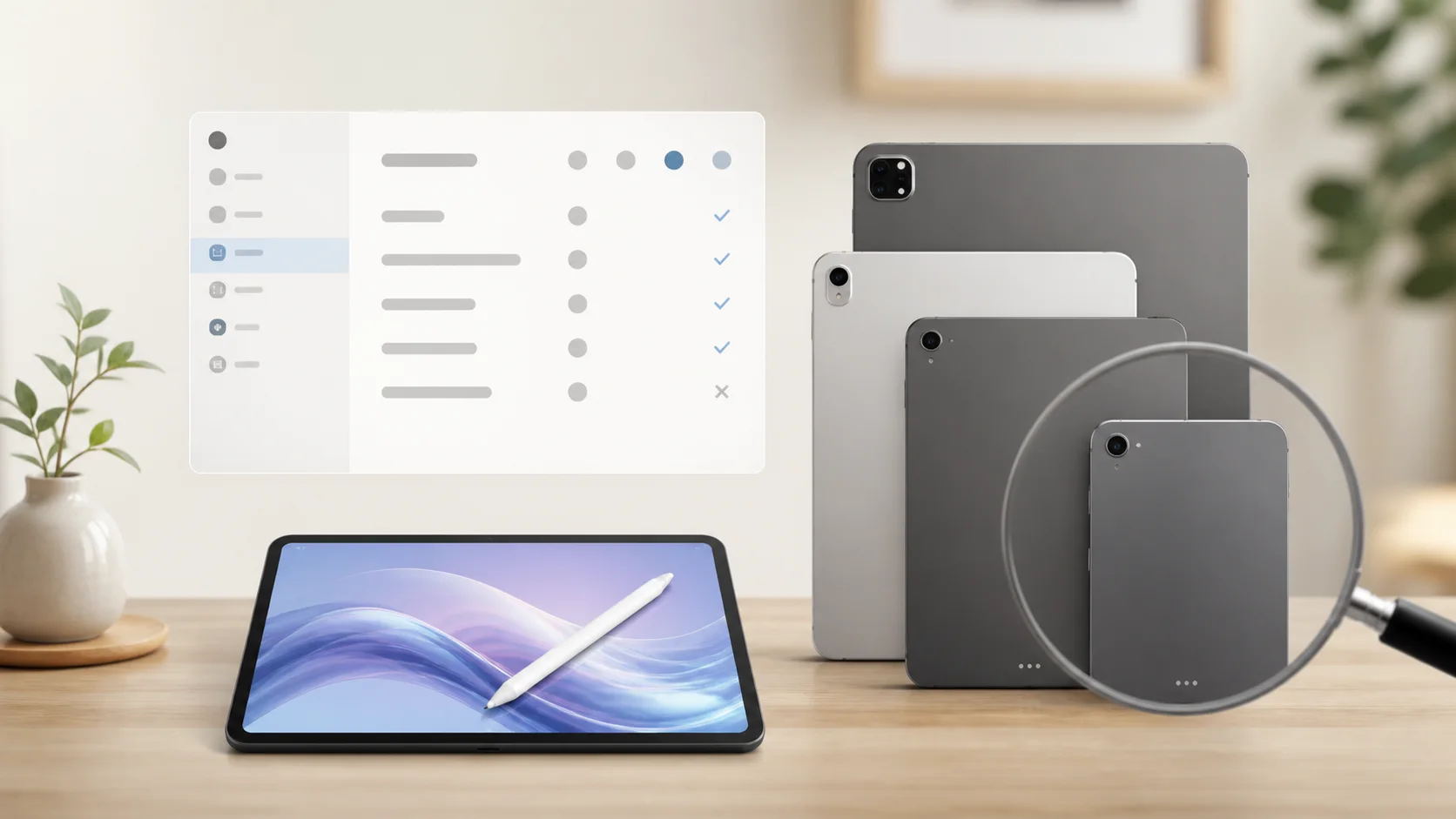
| 比較項目 | Apple Pencil Pro | Apple Pencil(USB-C) | 判断への影響 |
|---|---|---|---|
| 精密さ・低レイテンシー | 対応 | 対応 | 基本の手書きは両方 |
| 傾き検知 | 対応 | 対応 | 鉛筆風の陰影などに使える |
| 筆圧感知 | 対応 | 非対応 | 線の強弱を描き分ける制作はPro |
| スクイーズ | 対応 | 非対応 | ツールパレットを素早く出す |
| バレルロール | 対応 | 非対応 | ペン軸回転をブラシ方向へ反映 |
| 触覚フィードバック | 対応 | 非対応 | 操作結果を手元で確認 |
| ダブルタップ | 対応 | 非対応 | ツール切り替えを短縮 |
| 「探す」 | 対応 | 非対応 | 置き忘れ対策はPro |
| ホバー | 対応iPadで対応 | 対応iPadで対応 | 触れる前の位置を確認 |
| ペアリング | 磁気で取り付け | USB-Cケーブル | 導入と再接続の手間が違う |
| 充電 | iPad側面でワイヤレス | USB-Cケーブル | 頻繁に使うならProが自然 |
| 磁気装着 | ペアリング・充電・保管 | 保管 | USB-Cは付けても充電されない |
| 向く用途 | イラスト、デザイン、頻繁な手書き | ノート、PDF注釈、簡単なスケッチ | 必要な表現力で選ぶ |
両方とも「文字を書く」ことはできます。 差が出るのは、線へ圧力を反映する場面、ツールを頻繁に持ち替える場面、毎日の充電と保管です。
最大の違いは筆圧感知:イラストでは代替しにくい
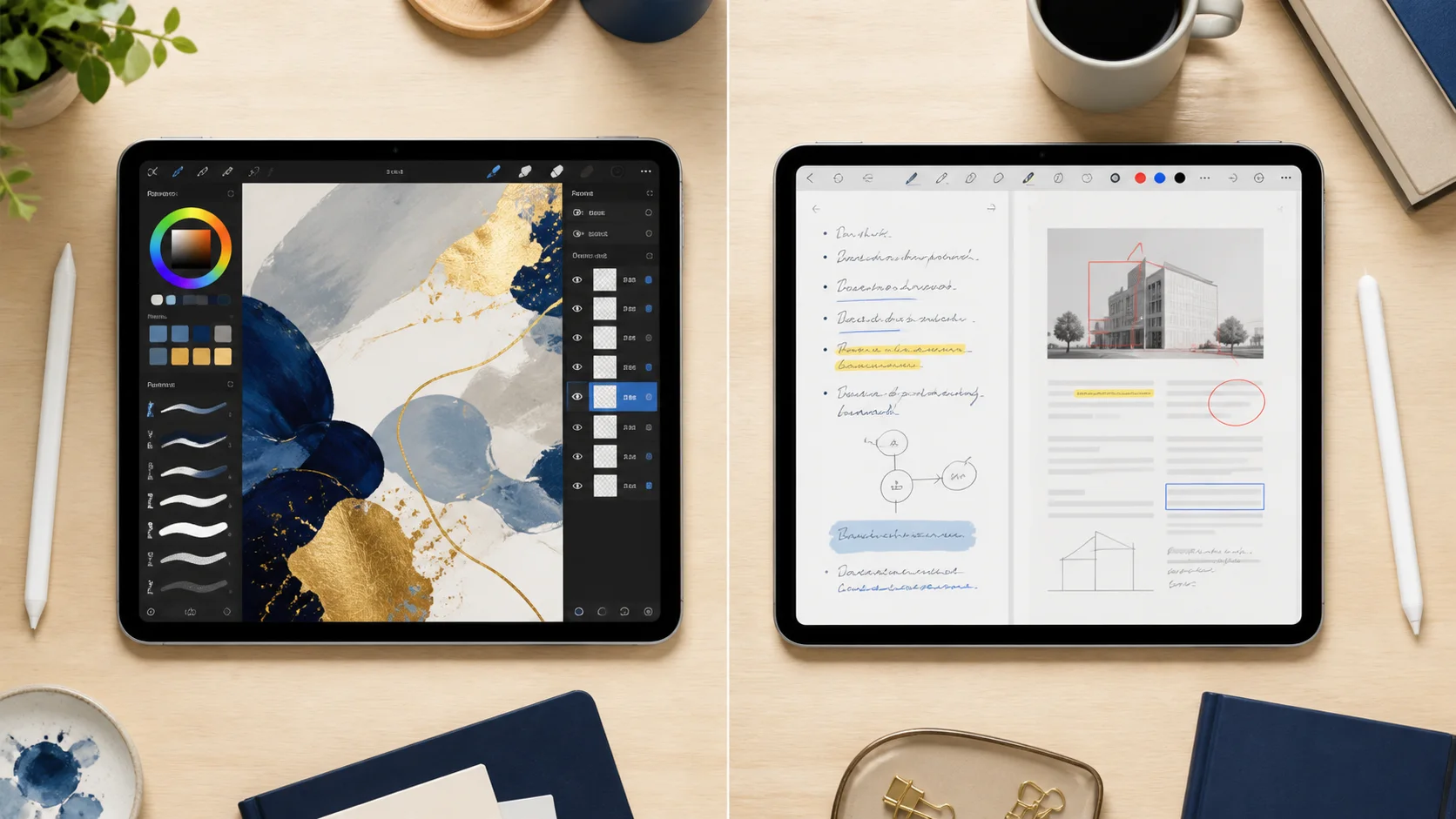
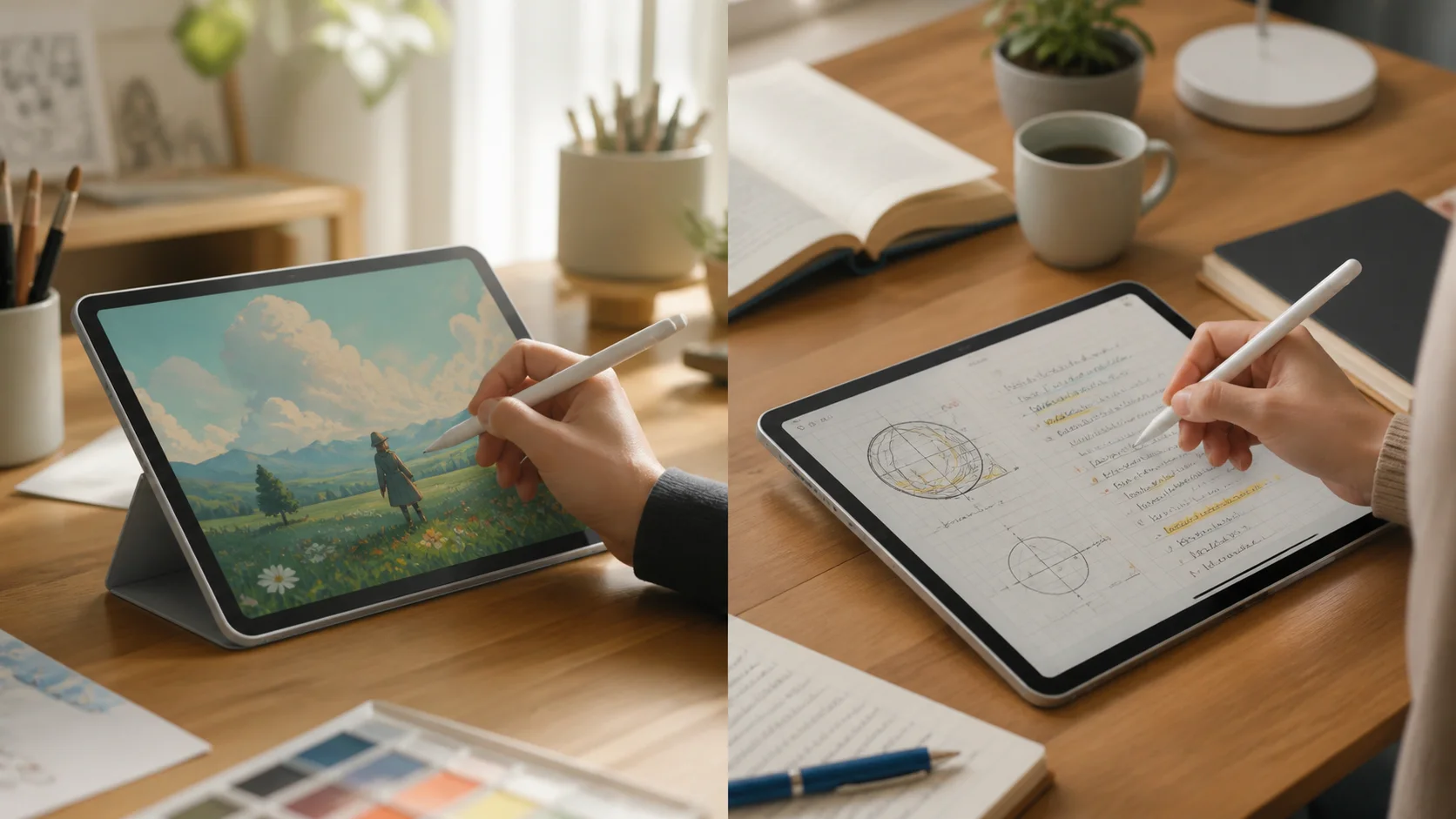
Apple Pencil Proは筆圧感知に対応し、ペンを押す強さを線の太さ、不透明度、濃さなどへ反映できます。 対応アプリとブラシを使えば、一筆の中で細い線から太い線へ変える、弱い陰影を重ねる、といった入力ができます。
Apple Pencil(USB-C)は傾きを検知しますが、筆圧は検知しません。 鉛筆ブラシを傾けて広い面を塗る表現はできても、押す力だけで線幅を連続的に変える使い方はできません。
イラストを始めたばかりだと、筆圧をどこまで使うのかは判断しにくいところです。
ここで分けたいのは、「絵を描くか」だけではありません。 次の作業で筆圧を使うかを考えます。
- ペン入れで入り抜きを作る
- 水彩や鉛筆ブラシの濃淡を圧力で変える
- 手書き文字の強弱を表現する
- 写真編集でマスクの濃さを細かく塗り分ける
- 3D・動画・デザインアプリで筆圧対応ブラシを使う
アプリ側が筆圧へ対応していなければ、Proを使ってもその機能は現れません。 反対に、対応アプリで制作するなら、USB-Cモデルの価格差だけを見て選ぶと、後から入力表現の不足に気づく可能性があります。
ノートでは筆圧が必須とは限りません。 読み返せる文字を書く、色分けする、囲む、矢印を引く用途なら、一定幅の線でも目的を達成できます。 自分のノートアプリで、筆圧を使わないペン設定を想像すると判断しやすくなります。
スクイーズ・バレルロール・触覚は制作の操作を短くする
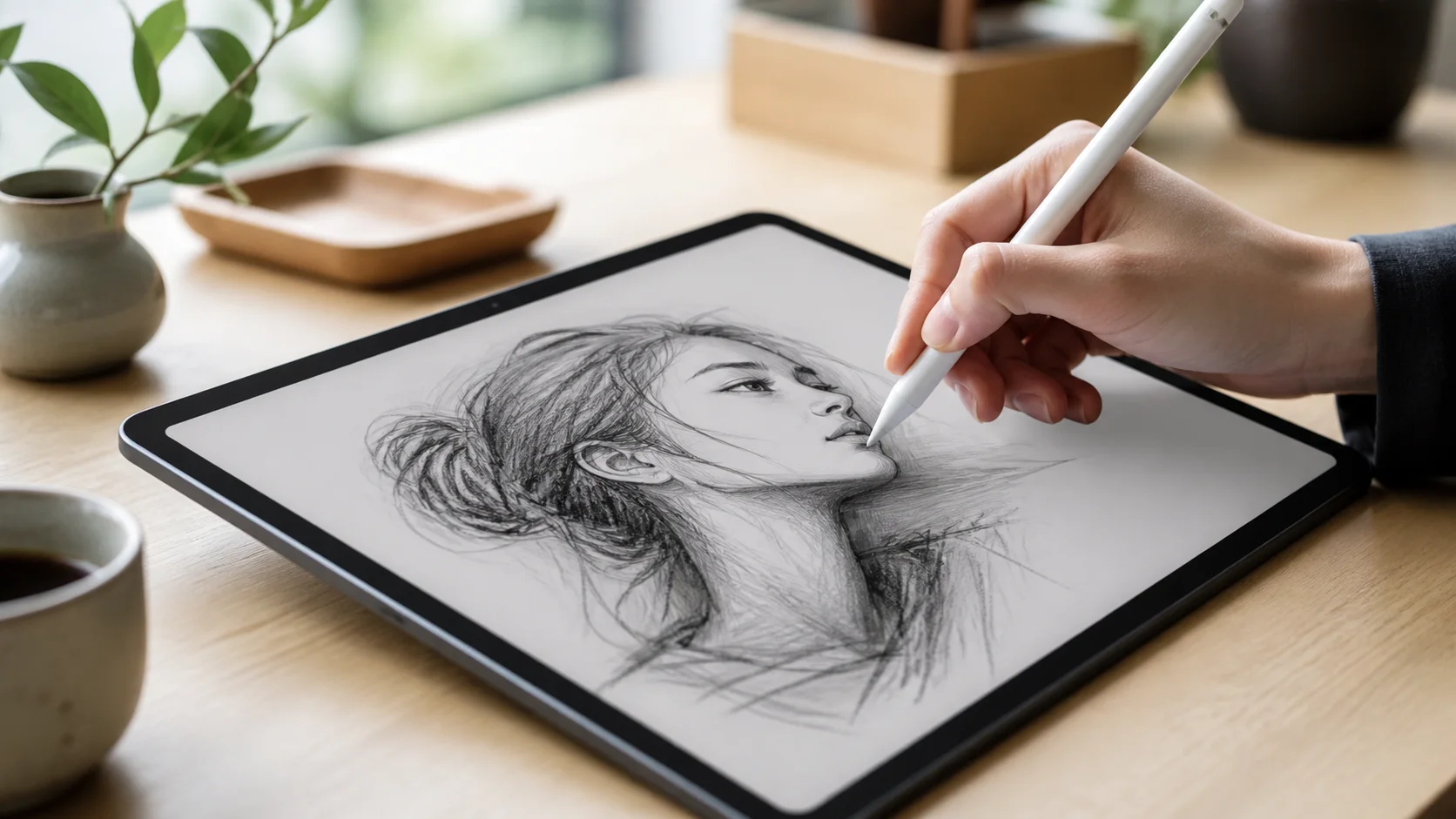
Apple Pencil Proのスクイーズは、軸を押す操作です。 対応アプリではツールパレットを表示するなど、画面上のボタンまで手を移動する回数を減らせます。 触覚フィードバックにより、スクイーズやダブルタップなどの操作結果を手元で確認できます。
バレルロールは、ペン軸の回転を検知します。 平筆やマーカーのように方向を持つブラシでは、ペンを回す動作と描画方向を合わせられます。 これは単に機能が一つ増えるのではなく、画面上でブラシ角度を変更してから線へ戻る往復を減らすための機能です。
ダブルタップは、現在のツールと消しゴムを切り替えるなど、アプリが割り当てた操作に使えます。 スクイーズとダブルタップを使い分ければ、描画中に利き手を画面端へ移動する回数を抑えられます。
ただし、すべてのアプリがすべてのPro機能を同じように使えるわけではありません。 購入前に、使うアプリの公式ヘルプでApple Pencil Pro、スクイーズ、バレルロールへの対応を確認します。 対応していても、割り当てや感度が自分の操作へ合うかは別です。
ノートだけで数行書いて閉じる使い方なら、操作短縮の恩恵は限定的です。 長時間描く、複数のブラシを切り替える、消しゴムを頻繁に使う人ほどProの入力機能が積み重なります。
ノート・PDF注釈ならUSB-Cモデルが合理的な理由
Apple Pencil(USB-C)は、精密さ、低レイテンシー、傾き検知という基本を残しています。 授業中に文章を書く、会議資料へ丸を付ける、PDFへ短いコメントを入れる、図形の下書きを作る用途では、筆圧より正確な位置と遅延の少なさが重要です。
USB-Cモデルが向くのは、次のような人です。
- 手書きは週に数回で、充電のたびにケーブルを使っても困らない
- 線幅はアプリの設定で選び、筆圧による表現を使わない
- 主用途がメモ、学習、校正、署名、PDF注釈
- すでにUSB-Cケーブルと充電環境を持っている
- 紛失時の「探す」より、購入時の負担を抑えたい
- 対応iPadの関係でProを選べない
一方、授業の直前に充電切れへ気づく、毎日長時間書く、机と外出先を往復する人は、USB-C充電の管理を過小評価しない方がよいでしょう。 側面へ磁気で付けることはできますが、それだけで充電されるわけではありません。 スライド式キャップを開き、USB-Cケーブルへ接続する手順が必要です。
学校や職場で共用する場合は、充電ケーブルの保管と紛失も運用に含めます。 本体だけを持ち出して充電できない状況が続くなら、価格差より使えない時間の方が大きなコストになります。
充電方法の差は、毎日の戻し場所を変える
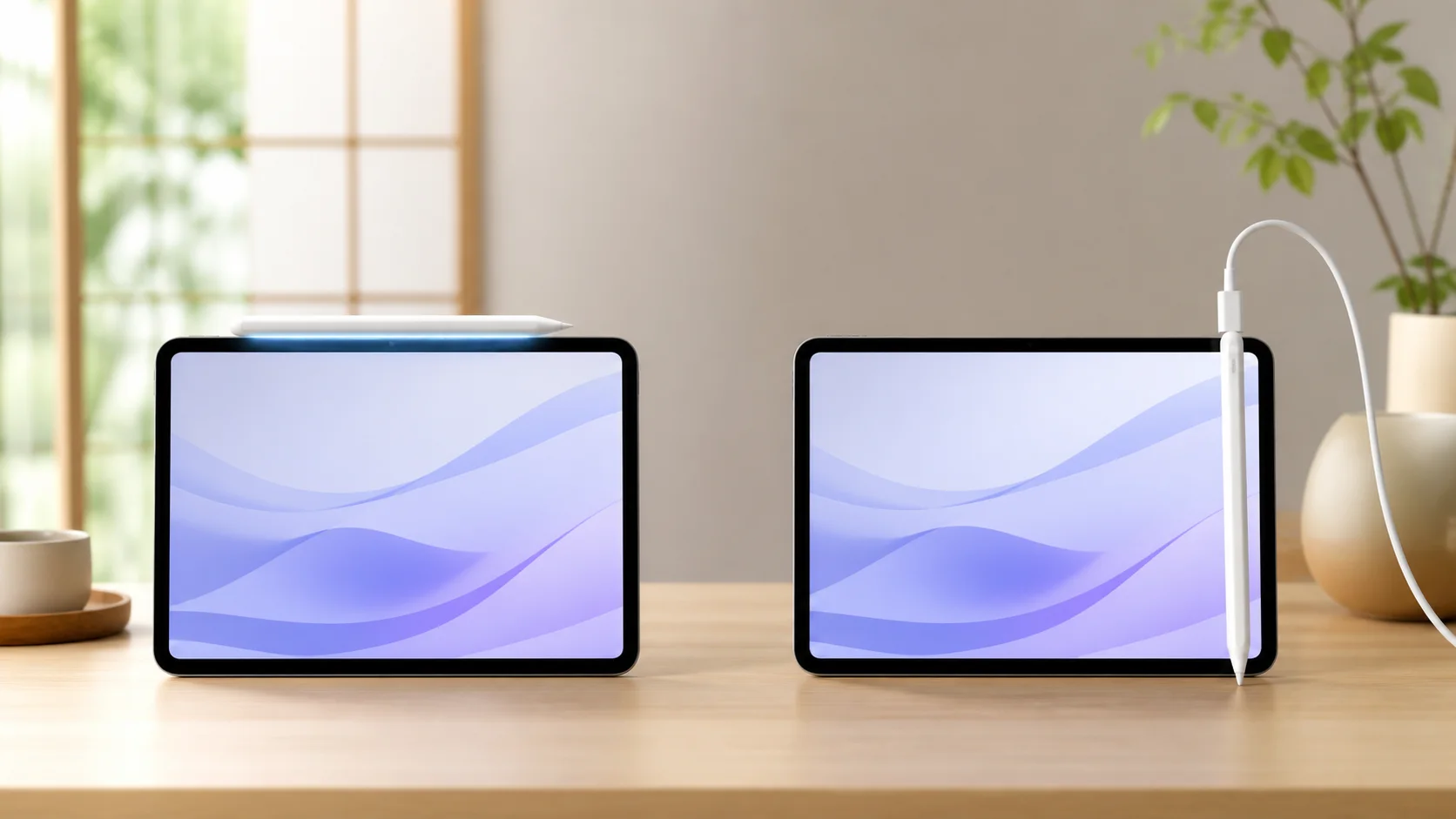
Apple Pencil Proは、対応iPadの側面へ磁気で取り付けることでペアリングと充電を行います。 使い終えたら同じ場所へ戻す習慣を作れば、次に使うときの充電不足を減らせます。
Apple Pencil(USB-C)は、USB-Cケーブルでペアリングと充電をします。 磁気でiPadへ付けられても、その装着は保管のためです。 「側面へ付いたから充電された」と思い込まないようにします。
比較するときは、充電速度の数字だけでなく、次の場面を想像してください。
- 朝、iPadとPencilを同時に持ち出す
- 授業の途中で残量が少ないことに気づく
- カフェでiPadのUSB-C端子をほかの機器に使っている
- ケースを付けたままPencilを側面へ置く
- 家族と充電ケーブルを共用する
- 一週間使わず、次の会議で急に必要になる
ケースが磁気装着や充電位置を遮る場合もあります。 「Apple Pencil収納対応」と書かれていても、Proの充電を妨げないか、USB-Cモデルを安全に保持できるかは別に確認します。
USB-Cモデルでは、短いケーブルや小さなポーチを一緒に決めると運用が安定します。 Proでは、机やバッグの中で側面から外れないケースを選ぶ方が紛失対策になります。
「探す」は置き忘れの手がかりであり、紛失を防ぐ保証ではない
Apple Pencil Proは「探す」に対応します。 自宅や仕事場で置き場所を忘れたとき、最後の位置を探す手がかりになります。
ただし、Pencilを常に追跡できる、盗難後に必ず回収できるという意味ではありません。 通信状態、電池、位置情報、周囲の環境で確認できる情報は変わります。 普段からiPad側面やケースのホルダーへ戻すことが基本です。
USB-Cモデルは「探す」に対応しません。 学校、共有オフィス、出張先など置き忘れやすい環境では、目立つケース、名前を記した収納、バッグ内の定位置を用意します。 購入価格だけでなく、紛失したときの再購入リスクも含めると、Proの「探す」を重視する人もいます。
対応iPadを型番から確認する
Apple Pencil選びで最も大きい失敗は、互換性の思い込みです。 iPad Pro、iPad Airというシリーズ名だけでは世代を区別できません。 同じ画面サイズでも、発売時期やチップによって対応Pencilが異なることがあります。
確認は次の順序で行います。
- iPadで「設定」を開く
- 「一般」から「情報」を開く
- 機種名とモデル番号を確認する
- Apple公式の互換性一覧で完全一致するモデルを探す
- 使いたいPencilが記載されているか確認する
- ケースを外さず充電・保管できるか確認する
中古iPadや整備済製品では、販売ページの「iPad Pro 11インチ」だけを信用せず、世代またはモデル番号を販売者へ確認します。 手元に届いてからモデルが違うと分かった場合、開封済みアクセサリーの返品条件が厳しいことがあります。
Apple Pencil Proは、対応する磁気インターフェースを持つ比較的新しいiPad Pro、iPad Air、iPad miniで使います。 USB-Cモデルはより広いUSB-C搭載iPadへ対応しますが、それでも全機種対応ではありません。 互換性一覧は将来のiPad追加で更新されるため、この記事へ固定した機種表よりApple公式を正本にします。
ホバーはPencilだけでなくiPadとアプリの対応が必要
ホバーは、ペン先が画面へ触れる前に位置を確認する機能です。 ブラシの大きさや当たる場所を予測しやすく、細かな選択や描画に役立ちます。
ProとUSB-Cモデルの両方がホバーを利用できる場合がありますが、iPad側が対応していることが条件です。 さらに、アプリがホバー表示をどのように実装しているかで体験は変わります。
「USB-Cモデルでもホバー対応」とだけ見て、すべての対応iPadで使えると判断しないでください。 Apple公式のiPad仕様と、使用アプリの説明を合わせて確認します。 ホバーを使わないノート用途なら、購入判断の優先順位を上げる必要はありません。
用途別:どちらを選ぶか
Apple Pencil Proが向く人
Proを選びたいのは、制作中に次の機能を繰り返し使う人です。
- 筆圧を使うイラスト、デザイン、レタッチが中心
- スクイーズやダブルタップでツール切り替えを短くしたい
- バレルロール対応ブラシを使う
- 毎日使うため、側面へ戻すだけで充電したい
- 「探す」を紛失時の手がかりにしたい
- 対応iPadをすでに所有している、または同時購入する
Proの価値は、機能を一度試すことより、長い制作時間で操作を繰り返し減らせることにあります。 筆圧を使わない人でも充電の手軽さは利点ですが、そのためだけに選ぶかは予算と使用頻度で決めます。
Apple Pencil(USB-C)が向く人
USB-Cモデルは、手書きの基本を残しつつ、制作向け機能を求めない人に合います。
- ノート、PDF注釈、校正、簡単な図が中心
- 筆圧による線の表現を必要としない
- USB-Cケーブルでの充電を管理できる
- 手書きの頻度が低い、または短時間
- Pro非対応でUSB-Cモデル対応のiPadを使う
- 上位機能より基本入力を優先する
USB-Cモデルは「安いPro」ではなく、目的を絞った別の構成です。 筆圧がないことを理解して選ぶなら、ノート用途へ過剰な機能を買わずに済みます。
購入価格だけでなく、iPad・ケース・アプリまで含めて考える
Apple Pencil ProとUSB-Cモデルの価格差だけを比べても、実際の導入費用は決まりません。 Proを使うためにiPadまで買い替えるなら、判断の中心はPencilではなくiPadの更新です。 反対に、すでにPro対応iPadがあり、制作アプリの有料プランも使っているなら、Pencilの機能を生かす準備は整っています。
周辺費用として見落としやすいものがあります。
- 磁気充電を妨げず、移動中に外れにくいiPadケース
- USB-Cモデルとケーブルを一緒に保管するポーチ
- ペン先の摩耗を早める可能性がある画面保護フィルム
- 筆圧やPro機能へ対応する制作アプリの購入・サブスクリプション
- 紛失・破損した場合の交換費用
- iPad本体のストレージや性能が制作に足りない場合の更新
ノート用途では、すでに使っている無料・標準アプリで目的を達成できるかを先に試します。 キーボード入力の方が多い、Pencilを使うのは月に数回という場合、上位モデルの操作短縮は費用に見合いにくくなります。
制作用途では、Pencilだけ高機能でも、キャンバスサイズやレイヤー数に対してiPadのメモリ・ストレージが足りなければ、別の場所が制約になります。 作成するデータの大きさ、クラウド同期、書き出し先まで含めて道具の組み合わせを決めます。
価格とポイントは購入画面で比べます。 保証、返品、販売元まで含めた実質負担で見ます。
中古・未使用品では「対応」とペアリング解除を確認する
Apple Pencilは外観が似ており、箱がなくなると世代やモデルを取り違えやすい製品です。 中古品、フリマ、展示処分品を買う場合は、「Apple Pencil」「USB-C対応」という短い説明だけでは不十分です。
購入前に確認する項目は次の通りです。
- 正式な製品名とモデル番号
- Apple Pencil Proか、Apple Pencil(USB-C)か
- ペン先、スライド式キャップ、本体に割れや大きな傷がないか
- 磁気装着またはUSB-C接続でペアリングできるか
- バッテリーが長期放置されていないか
- 前所有者の「探す」からApple Pencil Proが削除されているか
- 返品期間と、互換性違いを理由に返品できるか
- 購入証明と保証状況
Pencil内蔵バッテリーの状態は、外観だけでは判断しにくい部分です。 長期間充電されずに保管された個体は、短い動作確認だけで将来の持続時間を保証できません。 販売者が動作と充電を確認しているか、届いた直後に自分のiPadで試せるかを見ます。
USB-Cモデルでは、スライド式キャップが正常に開閉し、端子に変形や異物がないかも確認します。 Proでは、対応iPadへ磁気装着したときにペアリングと充電が始まるか、スクイーズなどの設定が表示されるかを確かめます。
中古との価格差が小さいなら、返品と保証を追いやすい新品のほうを選びたくなります。 安さは、互換性、バッテリー、保証の不確実さを引き受ける対価になっていないか考えてください。
買った後に最初の30分で行う設定
最初の30分は、箱を捨てる前に互換性と普段の入力を確かめる時間です。
- iPadOSを必要な範囲で更新する
- Pencilを磁気装着またはUSB-C接続してペアリングする
- バッテリー表示を確認する
- メモアプリで直線、曲線、細かな文字を書く
- 傾き対応のツールで線の変化を確認する
- Proでは筆圧、スクイーズ、ダブルタップ、触覚を試す
- 普段使うアプリで必要な機能が認識されるか確認する
- ケースへ入れた状態で充電・保管できるか試す
- Proでは「探す」へ追加されたことを確認する
線が途切れる場合は、最初から故障と決めつけず、ペン先の緩み、画面の汚れ、アプリ、iPadOS、ペアリングを順に確認します。 ただし、強い発熱、端子の変形、充電できない状態が続く場合は使用を止め、販売店やAppleの案内へ従ってください。
返品期間内に一度だけ文字を書いて終えるのではなく、ノート、長い線、画面端、充電、ケースとの干渉まで確認します。 制作目的なら、普段のブラシを使った短い作品を一つ作る方が、機能表を見るより適合を判断できます。
Amazon・楽天市場で購入する前の確認事項
注文画面で次を確認してください。
- 商品名がApple Pencil ProまたはApple Pencil(USB-C)と完全に一致するか
- 手元のiPadがApple公式の対応一覧にあるか
- 新品か、中古・整備済・開封品か
- 国内向け型番とJAN
- 販売元と発送元
- Appleの保証と販売店の返品条件
- 同梱物と、USB-Cモデルで使うケーブル
- ケースが充電または保管を妨げないか
世代の異なるApple Pencil、交換用ペン先、互換スタイラスが同じ検索結果へ表示されることがあります。 商品画像だけでなく、商品名、型番、JAN、対応機種を確認してください。
よくある質問
USB-Cモデルは筆圧感知に対応していますか
対応していません。 傾き検知には対応しますが、押す強さを線幅や濃さへ反映する筆圧入力が必要ならApple Pencil Proなど対応モデルを選びます。
USB-CモデルはiPad側面へ付けると充電できますか
磁気での装着は保管のためで、ペアリングと充電にはUSB-Cケーブルを使います。 側面へ戻しただけで充電済みだと思い込まないようにしてください。
Apple Pencil ProはすべてのUSB-C iPadで使えますか
使えません。 Apple Pencil Proに対応するiPadは限定されています。 シリーズ名だけで判断せず、Apple公式の互換性一覧で正確なモデルを照合します。
ノートだけならUSB-Cモデルで十分ですか
一定幅の線で文字や図を書き、USB-C充電を管理できるなら十分な可能性があります。 毎日長時間使う、充電の手間を減らしたい、筆圧を使う場合はProも比較してください。
交換用のペン先は必要ですか
使用頻度、描く力、画面保護フィルムで摩耗は変わります。 最初から大量に買うより、先端の形、引っかかり、線の途切れを観察し、Apple純正品との対応を確認して必要時に交換します。
ペーパーライクフィルムと一緒に使えますか
使用できますが、摩擦が増える製品ではペン先の摩耗や画面の見え方へ影響する場合があります。 フィルムの対応機種、表面処理、返品条件を確認し、描き心地と表示品質のどちらを優先するか決めます。
最終判断:必要な入力機能ではなく、使う入力機能で選ぶ
Apple Pencil Proは、筆圧、スクイーズ、バレルロール、触覚、ダブルタップ、磁気充電を、対応iPad上の制作へまとめたモデルです。 長く描き、頻繁にツールを切り替える人ほど、個々の機能が作業の流れへ効きます。
Apple Pencil(USB-C)は、文字、注釈、簡単なスケッチに必要な基本入力へ絞っています。 筆圧が不要で、ケーブル充電を管理できるなら、目的に合った合理的な選択です。
最後にもう一度、iPadのモデル番号を確認してください。 対応候補を絞ってから、自分が使うアプリ、筆圧、充電、紛失対策を比べます。 Proの全機能を「いつか使うかもしれない」で選ぶのでも、USB-Cモデルを価格だけで選ぶのでもなく、購入後の一週間を具体的に想像できる方を選んでください。