

Excelで数式をコピーしたとき、なぜか計算結果がおかしくなった経験はないでしょうか。
「単価 × 数量」の計算式を下にコピーしただけなのに、参照しているセルがズレてしまい、意味不明な結果になってしまう。あるいは税率のセルを固定して計算したいのに、コピーするたびに参照先が変わってしまう。
実はこれ、Excelの「相対参照」という仕組みが原因です。そして、$ 記号を使った「絶対参照」を理解すれば、今日からこの問題は解決できます。
この記事では、Excel初心者がつまずきやすい相対参照・絶対参照の違いと使い分けを、売上計算の具体例を交えながら解説します。
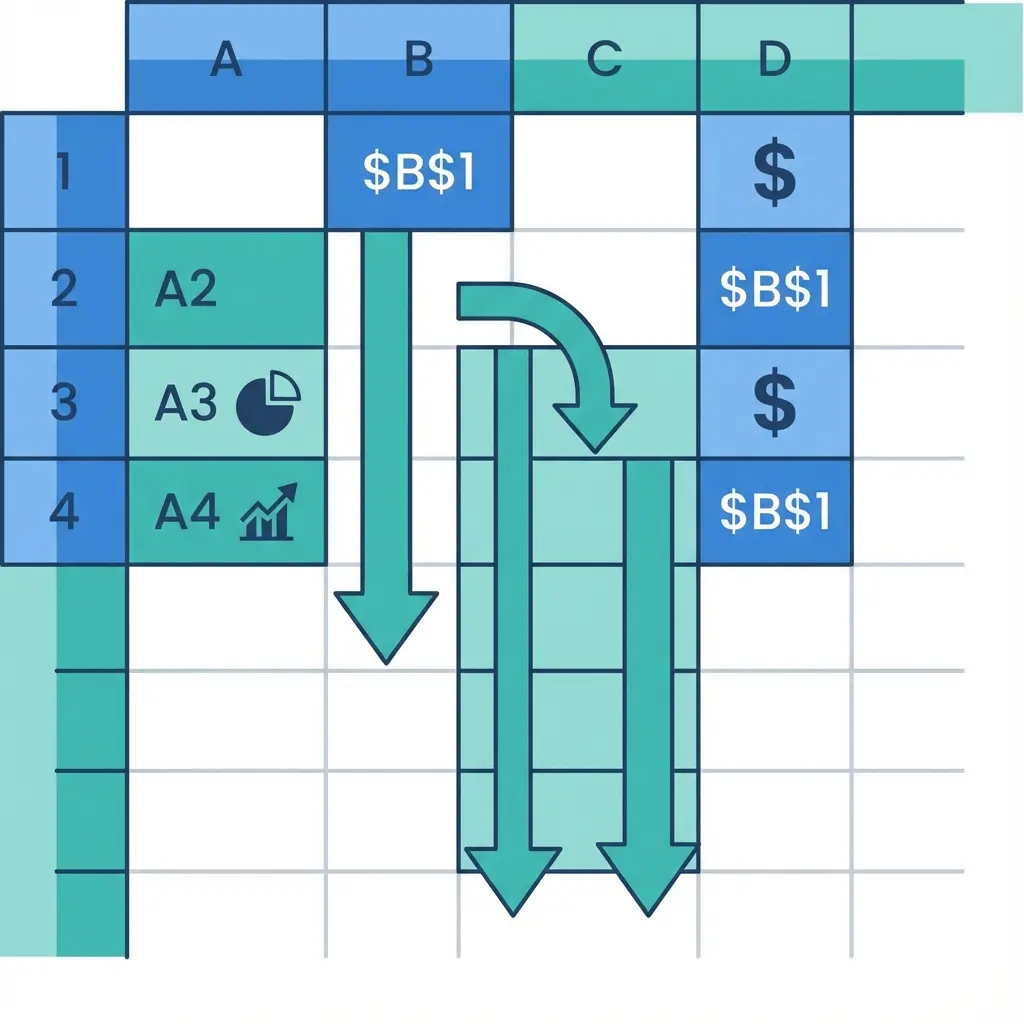
数式をコピーすると「なぜズレるのか?」
結論から言うと、Excelの数式は初期状態では「相対参照」になっているからです。
例えば、セルD2に =B2*C2 という数式を入力したとします。これを1行下のD3にコピーすると、自動的に =B3*C3 に変換されます。
これはExcelが「位置関係」を記憶しているためです。D2から見て「左に2列」「左に1列」のセルを参照する、という情報で数式を保持しているので、コピー先でも同じ位置関係のセルを参照しようとします。
この仕組みは、同じ計算を別の行でも繰り返す場合にはとても便利です。しかし、税率や係数のように「どの行でも同じセルを参照したい」場合には、逆にトラブルの原因になります。
相対参照とは?
相対参照とは、セル参照の基本形式です。普通に A1 や B2 のようにセル参照を入力すると、すべて相対参照になります。
| 表示 | 意味 | コピーしたとき |
|---|---|---|
A1 |
相対参照 | 行・列ともに動く |
相対参照は「行ごと・列ごとに計算を変えたい」ときに使います。売上表の「単価 × 数量」のように、各行で異なるセルを計算したい場合は、相対参照のままでOKです。
絶対参照とは?($記号の意味)
絶対参照とは、$ 記号を付けることでセル参照を固定する方式です。$ を付けた部分は、コピーしても動かなくなります。
| 表示 | 固定されるもの | 用途イメージ |
|---|---|---|
$A$1 |
行・列 両方 | 税率、共通の係数 |
$A1 |
列のみ | 左右にコピーしない |
A$1 |
行のみ | 上下にコピーしない |
よく使うのは $A$1 の形式です。これは行も列も完全に固定されるので、どこにコピーしても常に同じセルを参照し続けます。
$A1 や A$1 は「混合参照」と呼ばれ、行または列の一方だけを固定したい場合に使用します。
F4キーで一瞬で切り替える方法
$ 記号を手打ちするのは面倒です。実は、もっと簡単な方法があります。
数式入力中にセル参照を選択して、F4キーを押すだけです。
押すたびに参照形式が以下のように循環します。
A1 → $A$1 → A$1 → $A1 → A1
マウスで $ を打つよりも圧倒的に速いので、ぜひ覚えておいてください。
具体例:売上計算で理解する相対参照と絶対参照
ここで、実際の売上表を使った例を見てみましょう。
テーブル構成
- B列:単価
- C列:数量
- D列:売上(単価 × 数量)
- F1セル:税率(10%)
ケース1:行ごとに売上を計算する(相対参照)
D2セルに =B2*C2 と入力して、下方向にコピーします。
この場合、コピー先でも正しく計算されます。D3は =B3*C3、D4は =B4*C4 と自動変換されるからです。これが相対参照の便利なところです。
ケース2:税率を固定して税込金額を計算する(絶対参照)
E2セルに税込金額を計算する数式を入力します。
=D2*$F$1D2は相対参照のままにして、税率セル(F1)だけを絶対参照にします。こうすることで、E3、E4にコピーしても、税率は常にF1セルを参照し続けます。
もし =D2*F1 と入力してコピーすると、E3では =D3*F2、E4では =D4*F3 となり、存在しないセルを参照して計算がおかしくなります。
どれを使う?参照の使い分け早見表
| シーン | 使う参照 |
|---|---|
| 行ごとに同じ計算をする | 相対参照(通常形式) |
| 全体で共通の値を参照する | 絶対参照 $A$1 |
| 行 or 列だけ固定したい | 混合参照 $A1 / A$1 |
基本的には以下のルールで覚えると迷いにくいです。
- 普通の計算 → そのまま(相対参照)
- 固定したいセルがある → F4キーで
$を付ける(絶対参照)
練習問題
ここで理解度を確認するための練習問題を用意しました。
問題1
単価(B列)× 数量(C列)の売上表があります。D2セルに数式を入力し、D10まで下方向にコピーして正しく計算されるようにしてください。
解答:=B2*C2(相対参照のみでOK)
問題2
税率(F1セル = 10%)を使い、税込金額をE列に計算します。E2に数式を入力し、E10までコピーして正しく計算されるようにしてください。
解答:=D2*(1+$F$1) または =D2*1.1(税率セルを参照する場合は絶対参照必須)
問題3
横方向にコピーするとき、参照するセルの「行だけ」を固定したい場合、どのような参照を使いますか?
解答:A$1(行固定の混合参照)
よくある質問(FAQ)
Q1. #REF! エラーが出るのはなぜ?
#REF! は、参照先のセルが削除されたり、移動されたりした場合に発生します。
数式をコピーした結果、存在しないセル(たとえばA0やマイナスの行番号)を参照しようとするとこのエラーになることもあります。参照の設定を確認してみてください。
Q2. 混合参照はどんなときに使う?
混合参照は、掛け算表や料金表など、縦横両方向にコピーする表計算でよく使います。
たとえば、行見出しの値と列見出しの値を掛け合わせるような九九表を作るときに、=$A2*B$1 のように設定すると、正しく展開できます。
Q3. テーブル参照(構造化参照)とは?
Excelには「テーブル」として範囲を設定すると、[@単価] のような名前付き参照が使える機能もあります。
これは絶対参照・相対参照とは別の仕組みですが、理解するにはまず今回の内容をマスターしてからで十分です。まずは相対参照と絶対参照を使いこなせるようになりましょう。
まとめ
- Excelの数式は初期状態で「相対参照」になっており、コピーすると参照先がズレる
$記号を使うと参照を固定できる(絶対参照)- F4キーで相対参照と絶対参照を素早く切り替えられる
- 税率や係数など全体で共通のセルには
$A$1形式の絶対参照を使う - 混合参照(
$A1やA$1)は、縦横にコピーする表で活用
参照の仕組みを理解しておくと、Excelでの作業効率が格段に上がります。ぜひF4キーを活用して、快適なスプレッドシート生活を送ってください。