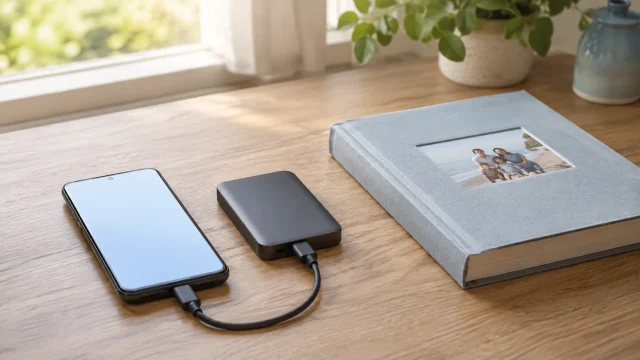
iCloud写真とGoogleフォトの両方に写真があれば、iPhoneをなくしたときの備えは増やせます。 ただし、2社へ保存することと、誤って削除したときに別のコピーが残ることは、同じ条件ではありません。
Googleフォトのアプリで写真を消し、その操作でiPhoneの写真ライブラリからも削除された場合、iCloud写真がオンなら削除はiCloud側にも反映されます。 写真を残すつもりでGoogle側だけ整理したのに、両方のライブラリから消してしまう場合があるわけです。
併用する価値はあります。 その価値を確かめるには、「何か所に見えるか」に加えて、想定する事故が起きたとき、どこから写真を取り戻せるかを考える必要があります。 ここで対象にするのは、iPhoneの個人用写真ライブラリと、それを保存する自分のApple Account、Googleアカウントです。
二つのアプリに見えても、二つの保存は未確認
Googleフォトに写真が並んでいるだけでは、その写真のGoogle側への保存が終わったとは判断できません。 アプリでは端末内の写真も扱うため、全体のバックアップ状況に加え、残したい写真の詳細で保存済みかを確認します。 どのGoogleアカウントに保存しているかも、同時に確かめたいところです。Googleのバックアップ状況の確認方法
たとえば、旅行の写真は保存済みでも、帰宅後の動画はアップロード待ちかもしれません。 過去の写真を一枚見られたことから、直前に撮った動画まで残っているとは言えません。 「2か所に保存した」という判断は、残したい期間と写真の種類に対して行います。
Apple側にも、名前の似た別機能があります。 iCloud写真はライブラリを同期する仕組みで、iCloudバックアップは端末の復元に使う仕組みです。 iCloud写真を使っている写真や動画は、iCloudバックアップに二重保存されません。 「写真の同期も端末バックアップもオンだから、Apple側だけで二つある」とは数えないでください。AppleのiCloud写真の説明
Googleフォトの削除がiCloudへ届く条件
Googleは、Googleフォトのアプリ内で写真をゴミ箱へ移すと、端末にある同じ写真も削除されると案内しています。 Appleは、iCloud写真を使う端末で写真を削除すると、iCloudと同期中のほかの端末にも反映されると説明しています。Googleの削除の説明、Appleの写真の同期と削除の説明
この二つを同じiPhoneで組み合わせると、削除が広がる条件は次のように整理できます。
- Googleフォトのアプリで、対象写真を削除する操作を選ぶ。
- アプリが対象写真へアクセスでき、端末側の削除に必要な許可や確認を経て、iPhoneの写真ライブラリから実際に削除される。
- そのiPhoneでiCloud写真がオンなら、端末側の削除が同期され、iCloudと同じライブラリを使うほかの端末にも反映される。
これは両社の仕様から導ける動作のつながりです。 iCloudとGoogleフォトが、常時互いの内容をそのまま同期するという意味ではありません。 端末にある写真を、Googleフォトからも操作できる点が関わっています。
Googleフォトのバックアップ設定、iOSの写真へのアクセス権、iCloud写真の設定は、それぞれ別です。 アプリがどの写真を扱えるかはアクセス権に左右され、削除時の確認画面も実際のOSとアプリで確認する必要があります。 Googleフォトのバックアップをオフにしただけで、アプリからの端末削除まで止まると考えるのは危険です。Appleのアプリのアクセス権の説明
同じ理由で、ブラウザからGoogle側を消せば無条件に端末が残るとも言えません。 Googleの「端末に残し、Googleフォトからのみ削除する」案内は、残したいすべての端末でバックアップをオフにしてからWebで削除する流れです。 バックアップを再度オンにすると、再アップロードや端末側の削除が起こる可能性も明記されています。 一時的にスイッチを切り替えるだけの裏技として扱わず、公式の条件を最後まで確認する必要があります。
なお、アプリ内で写真を削除することと、Googleフォトのアプリ自体をiPhoneから削除することも別の操作です。 どちらも「Googleフォトを消す」と呼ぶと、説明が食い違います。 相談するときには、アプリを消したのか、写真を選んでゴミ箱へ移したのかまで伝えると、確認すべき場所を絞れます。
「空き容量を増やす」で、残す場所が減ることもある
特に取り違えやすいのが、Googleフォトの「このデバイスの空き容量を増やす」です。 これはGoogle側へのバックアップを確認した写真を端末から削除し、Google側には残すための機能です。 GoogleはiPhone向けの手順で、Appleの写真アプリの「最近削除した項目」からも対象を削除するよう案内しています。Googleの空き容量を増やす手順
iCloud写真がオンのiPhoneでは、端末の写真ライブラリからの削除がiCloudへ反映されます。 したがって、この機能を使っても「GoogleとiCloudの両方に残り、iPhoneだけ軽くなる」とは考えられません。 ほかにコピーがなければ、Google側の保存済み写真へ保管を寄せる判断になります。
Googleフォトの「デバイスから削除」も、端末内の対象を消す操作として区別します。 残すつもりの写真がGoogle側に保存済みであることを確かめずに、名前だけで選ぶべきではありません。 通常のゴミ箱への移動、端末からの削除、端末の空き容量確保は、同じ整理ボタンではありません。
iCloud写真に残したままiPhoneの使用量を減らしたいなら、Appleの「ストレージを最適化」が候補です。 端末では省スペースの版を使い、オリジナルはiCloudに残します。 ただし、これは別の保管用コピーを増やす操作ではありません。Appleのストレージ最適化の説明
容量の整理で決めるべきなのは、「どの表示を消したいか」より、作業後にどの保存先を残すかです。 iCloudを主に使い続けたい人と、Google側へ保管を寄せたい人では、同じ空き容量不足でも選ぶ操作が変わります。
何から独立したコピーが必要なのか
保存先を三つ、四つと増やす前に、困る事故を一つずつ当てはめます。 以下は、各サービスの安全性を順位付けした表ではありません。 何を別に残すと、その事故への備えが増えるかを考えるための整理です。
| 備えたいこと | 残っていてほしいもの | それだけでは足りない例 |
|---|---|---|
| iPhoneの紛失や故障 | 端末外に保存済みで、別の機器から取り出せる写真 | 端末内にしかないアップロード待ちの写真 |
| 誤って写真をまとめて削除 | その削除を反映しない、削除前のコピー | 同じライブラリを同期する別のiPhone |
| 一方のアカウントを使えない | そのアカウントへのログインなしで開けるコピー | 同じアカウント内の別サービスへ置いただけの写真 |
| 外付けドライブの故障 | 別の機器や保存先にあるコピー | 同じドライブの別フォルダに置いた複製 |
| 最近の写真の保存漏れ | 直近の撮影分まで含むコピー | 半年前に作ったままの保管データ |
たとえば、iCloud写真から書き出したファイルをiCloud Driveへ別途保存すれば、写真ライブラリ内の整理とは別に扱えます。 ただし、同じApple Accountへ入れなくなったときの取り出し先としては、ログイン不要の外付けドライブと同じ扱いにはできません。 写真削除への備えと、アカウントを使えない場合への備えでは、必要な分け方が違います。
外付けドライブも、持っているだけで十分ではありません。 写真ライブラリの削除に追従する同期ソフトの対象へ入れれば、保管用のつもりのコピーにも削除が反映され得ます。 誤削除に備える用途なら、撮影期間と保存日が分かる形で書き出し、その後の写真整理で自動的に消されない保存先に置くほうが、役割を確かめやすくなります。
二つのクラウドを使う利点は、日常の写真を端末外へ残しやすいことです。 別の機器へ毎日手動でコピーする負担を減らせます。 その便利さを保ちながら、大切な写真だけは削除と切り離したコピーを作る、という組み合わせでも構いません。 全写真を同じ頻度で扱う必要はありません。
「戻せる写真」は、件数とサムネイルでは決まらない
写真が残っていても、残したかった内容と違えば困ります。 Googleフォトの「保存容量の節約画質」では、写真や動画の圧縮、条件に応じた解像度の縮小が行われます。 「元の画質」とは保存条件が異なります。Googleのバックアップ画質の説明
思い出をスマートフォンで見返せれば十分なのか、元の解像度で印刷や再編集をしたいのか。 この違いによって、Google側に見られるコピーがあれば足りるか、未編集のオリジナルを別に保管するかが変わります。 縮小されたコピーにも価値はありますが、撮影時の原本が二つ残ったとは数えられません。
Appleは、iPhoneから「未編集のオリジナルを書き出す」方法と、iCloud.comからダウンロードする方法を案内しています。 iPhoneの書き出し先はiCloud Driveが初期表示になるため、外付けストレージへ残したい場合は保存場所を選び直す必要があります。Appleのダウンロードと書き出し手順
保管用コピーを作ったら、元のライブラリを消さずに、保存先のファイルから写真を開き、動画を再生してみます。 編集前の原本と編集後の見た目、Live Photosの動きなど、何を残したいかに合わせて確認します。 静止画のサムネイルが一枚見えたことだけでは、動画や動きまで残っているとは分かりません。
数枚を開く確認は、書き出し方の間違いを見つける助けになります。 全ファイルの完全性を保証するものではないため、大量の整理前には、対象期間の抜けや失敗表示も確認します。 保存日、含めた期間、元データか編集後かを短く記録しておくと、次回は残っていない分から追加できます。
削除の前に、残す写真の取り出し先を決める
ゴミ箱や「最近削除した項目」は、誤操作に気づいたときに確認する場所です。 長期保管用のコピーとして予定に入れるものではありません。 完全削除や期限切れのほか、AppleはiCloudの容量上限を超えている場合の復元制約も案内しています。 「あとで戻せるはず」を前提に容量整理を進めないほうがよいです。Appleの削除と復元条件
すでに消してしまった場合は、整理を続けず、Googleフォトのゴミ箱とAppleの「最近削除した項目」をそれぞれ確認します。 片方で見つからなくても、もう片方まで同じ状態とは限りません。 残っている写真や別のコピーがあるなら、それらを削除せず、表示される復元方法と期限を確認してください。Googleの削除後の扱い
これから保存を整えるなら、まず残したい一つの期間を選びます。 その期間について、Google側の保存状態、iCloud写真の設定、別に書き出したコピーの有無を確かめます。 次に、「Googleフォトで写真を誤って消したとしても、この保存先から戻せる」と説明できるコピーを一つ作ります。 説明がつくまでは、元のライブラリからの削除を保留します。
コピーを作る間隔は、失って困る写真が増える速さで決めます。 たとえば行事の写真を失いたくないなら、月末まで待たず、その撮影分を保管するほうが目的に合います。 二つのサービスを契約した時点ではなく、必要な写真を別の場所から取り出せると確かめた時点で、次の整理へ進めます。