
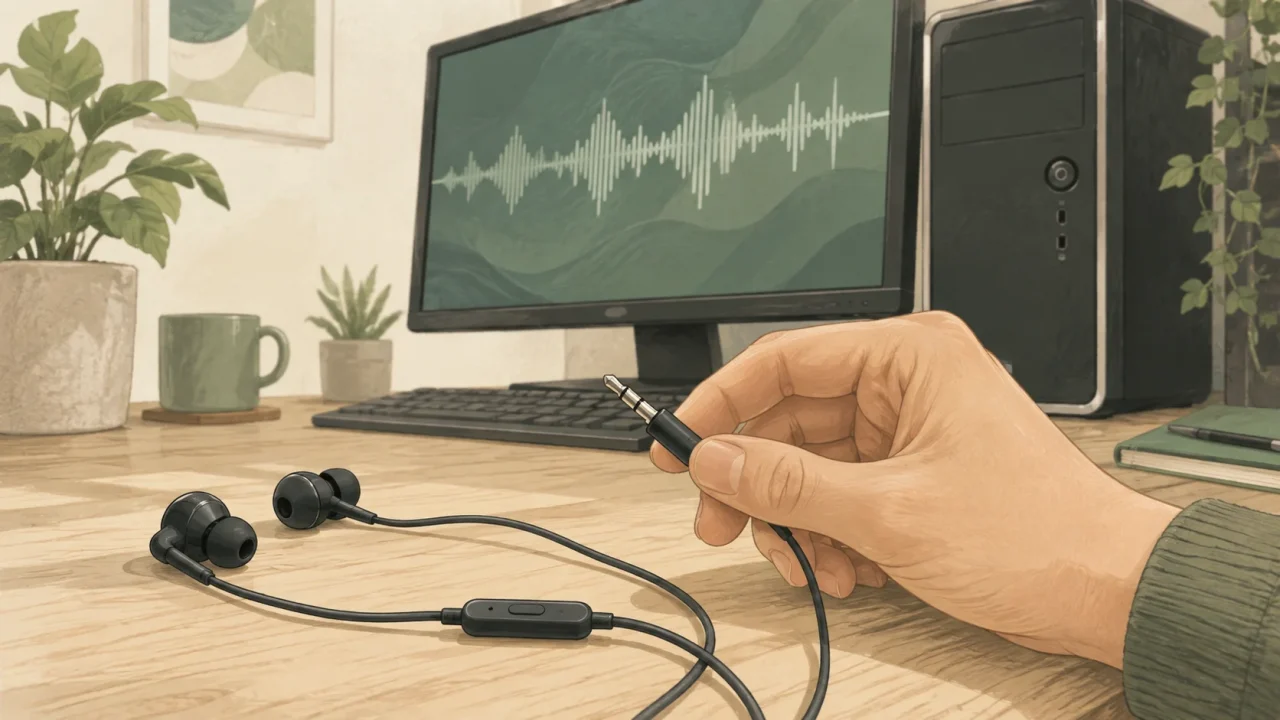
動画の音は聞こえる。相手の声も聞こえる。なのに、こちらが話すと無音のまま。イヤホンが壊れたのか、PCの設定が違うのか、判断しにくい症状です。
音が聞こえても、マイクまでつながっているとは限りません。 3.5mmの有線イヤホンマイクなら、まずPCの差込口を確認し、その後でWindowsの入力テストをする順番が近道です。
以下の端子確認は、丸いミニプラグを挿す有線タイプが対象です。USBやBluetooth接続では端子の考え方が異なるため、該当する場合は入力設定の確認から進めてください。
最初に見るのは、音量よりPCの差込口
PCにイヤホンが挿さる穴が一つあっても、それがマイク入力に対応しているとは限りません。ヘッドホン専用端子と、音声出力・マイク入力を兼ねるヘッドセット端子は、どちらも似た形です。
差込口の近くのマークと、PCの取扱説明書にある「インターフェース」「オーディオ端子」を照合します。色だけで決めず、「ヘッドホン出力」「マイク入力」「コンボジャック」のどれかを調べてください。
| PC側の端子 | 1本プラグのイヤホンマイクを使うとき | 次にすること |
|---|---|---|
| ヘッドホンとマイク兼用の端子が一つ | 規格が合えば、音とマイクを同じ穴につなげる | 直接接続し、入力テストへ |
| ヘッドホン出力とマイク入力が別々 | ヘッドホン側だけではマイクがつながらない | 対応する分岐ケーブルの有無を確認 |
| ヘッドホン出力しかない | その穴からマイク音声は入力できない | PC内蔵マイクなど別の入力を使う |
ソニーの接続案内でも、独立した二つの端子に1本の4極プラグを接続する場合は、変換プラグが必要とされています。音が正常だから接続も正しい、と判断してしまうと、ここを見落とします。
イヤホンのプラグも確認する
一般的なステレオイヤホンの3極プラグは、音を聞くためのものです。マイク付きの4極プラグには、マイク用の接点が加わります。絶縁部分で金属がいくつに分かれているかが手掛かりになりますが、最終的にはイヤホンの仕様で確認します。
さらに、4極にはCTIAとOMTPという配線の異なる規格があります。同じように挿せても、規格が合わなければマイクが働かないことがあります。サンワサプライの解説も、古い端末や海外端末との組み合わせに注意を促しています。
ここで調べるのは「イヤホンにマイクがあるか」「PCの穴が入力に対応するか」「規格が合うか」の三点。高音質やノイズキャンセルの性能は、接続を確認できてからで十分です。
接続が合っているなら、Windowsで声が入るか試す
差込口に問題がなければ、いったん会議や通話を離れ、PC単体でテストします。相手に何度も聞き返してもらうより、どこまで音が届いているかを切り分けやすくなります。
1.手元のミュートと差し込みを確認する
イヤホンのリモコンやヘッドセット本体に、マイクを切るスイッチがないか見ます。音量調節とは別に、マイクだけをオフにする製品もあります。
続いてプラグを抜き、端子を確認してから挿し直します。延長ケーブルや変換部品を使っている場合は、そこにもマイク対応が必要です。直接つなげる組み合わせなら、一度中継部品を外すと、確認対象を減らせます。
2.「出力」ではなく「入力」を選ぶ
Windows 11の「設定」→「システム」→「サウンド」を開き、「入力」で使用するマイクを選びます。スピーカー側の音量を上げても、入力先が別のマイクなら解決しません。
選んだマイクのプロパティからテストを開始し、短く話して停止します。録音サンプルの再生が表示される場合は、自分の声が入っているか聞いてください。入力音量が低ければ、同じ画面で調整します。表示名や項目名は、Windowsの更新やPCによって多少異なります。
Microsoftのマイク問題の案内に、入力デバイスの選択とテストの手順があります。
3.テスト結果で次の行動を変える
声が入るかどうかで、次に調べる場所が変わります。録音はできたのに通話だけ無音なら、接続部分を繰り返し調べる必要性は下がります。
| テストの結果 | 次に確認する場所 |
|---|---|
| PCのテストでも声が入らない | 入力先、ミュート、接続規格、別機器での動作 |
| PCでは録音できるが、通話相手には届かない | 通話アプリのマイク選択とアクセス許可 |
| 声は入るが、離れた場所の音に聞こえる | 内蔵マイクなど別の入力を選んでいないか |
録音できた時点で、「PCに声を取り込む」という一段階は通っています。ここからは端子を買い足すより、使いたいアプリの設定を確かめます。
PCでは録音できるのに、通話で使えない場合
Windowsの「設定」→「プライバシーとセキュリティ」→「マイク」で、マイクへのアクセスと、使いたいアプリの許可を確認します。デスクトップアプリ向けの許可は別項目になっているため、アプリ名が一覧にないだけで判断しないでください。
通話アプリ側でも、選択中のマイクを見直します。PCに複数の入力機器があると、Windowsで試したものと違うマイクを選んでいる場合があります。
たとえばTeamsの公式案内では、会議中のマイクメニューからオーディオ設定を開き、正しいマイクが選ばれているか確認する手順を示しています。アプリのミュート解除と、入力機器の選択は別々に見ます。
急ぎの通話なら、イヤホンで相手の声を聞き、PCの内蔵マイクで話す組み合わせも選択肢です。使える内蔵マイクがある場合に限りますが、その場で機材を購入しなくても参加できる可能性があります。参加前に録音やアプリのテストで声を確認しておくと安心です。
分岐ケーブルが必要なのは、PCの端子が二つに分かれているとき
手元にあるのが1本プラグの4極イヤホンマイクで、PCにヘッドホン出力とマイク入力が別々にある。この組み合わせなら、イヤホン側が4極の差込口、PC側がヘッドホン用・マイク用の2本のプラグになった変換ケーブルが候補です。
「分岐」「二股」という商品名だけでは選べません。二人で同じ音楽を聞くための分配ケーブルは、用途が違います。また、2本プラグのヘッドセットを一つの兼用端子へまとめる製品は、今回とは接続する向きが逆です。
購入前に、次の順番で商品ページを照合します。
- イヤホンを挿す側が、3.5mm・4極のメス端子か。
- PCへ挿す側が、マイク入力用とヘッドホン出力用のオス端子か。
- イヤホンのCTIA/OMTP規格に対応しているか。
- 手持ちのヘッドセットに同じ変換ケーブルが付属していないか。
規格が不明なら、型番を伝えてメーカーへ確認する方が確実です。価格の安さだけで試し買いすると、原因がケーブルなのか元の接続なのか、かえって分かりにくくなります。
この条件に合う候補が、サンワサプライ「KM-A24-005」です。CTIAの4極イヤホンを、ヘッドホン出力とマイク入力が独立するPCにつなげます。Apple社製PCには非対応で、イヤホンの通話・ミュートボタンなどの制御にも対応しません。規格が合う全機器での動作を保証する製品でもないため、手持ちの型番との適合を確認して選びます。メーカー仕様
接続時は、先にイヤホンをこのアダプターへ挿し、その後でPCにつなぐ順番が指定されています。
ヘッドホン専用端子しかないPCには使えない
分岐ケーブルは、存在する二つの端子に音とマイクをつなぐ部品です。マイク入力がないPCに、入力機能を追加するものではありません。
その場合は内蔵マイク、対応するUSB接続のマイクやヘッドセットなどを検討します。手持ちのイヤホンをUSBで使うアダプターなら、イヤホン出力だけでなくマイク入力にも対応している必要があります。PC側のUSB形状と対応OSも確認してください。
別の機器でもマイクが使えないときは
端子と設定を確認しても声が入らなければ、同じイヤホンマイクを、規格の合う別のPCなどで試します。逆に、正常動作が分かっているマイクを元のPCにつなぐ方法もあります。
別の機器では使えるなら、元のPCの設定や端子側を調べる手掛かりになります。両方で使えなければ、イヤホン本体やケーブルの不具合も候補に入ります。ただし、比較先の規格まで違う状態では故障と断定できません。Dellのトラブルシューティングにも、別機器で試す方法が案内されています。
ドライバーの対処へ進む場合は、PCメーカーの型番別サポートを使います。仕事用PCなら管理者に相談し、よく分からないままオーディオ機器をまとめて削除しない方がよいでしょう。
音だけ聞こえる症状では、最初に差込口を見る。その後、Windowsの入力テストで声が入るかを確かめる。この二段階で、設定を直す場面と部品が必要な場面を分けられます。