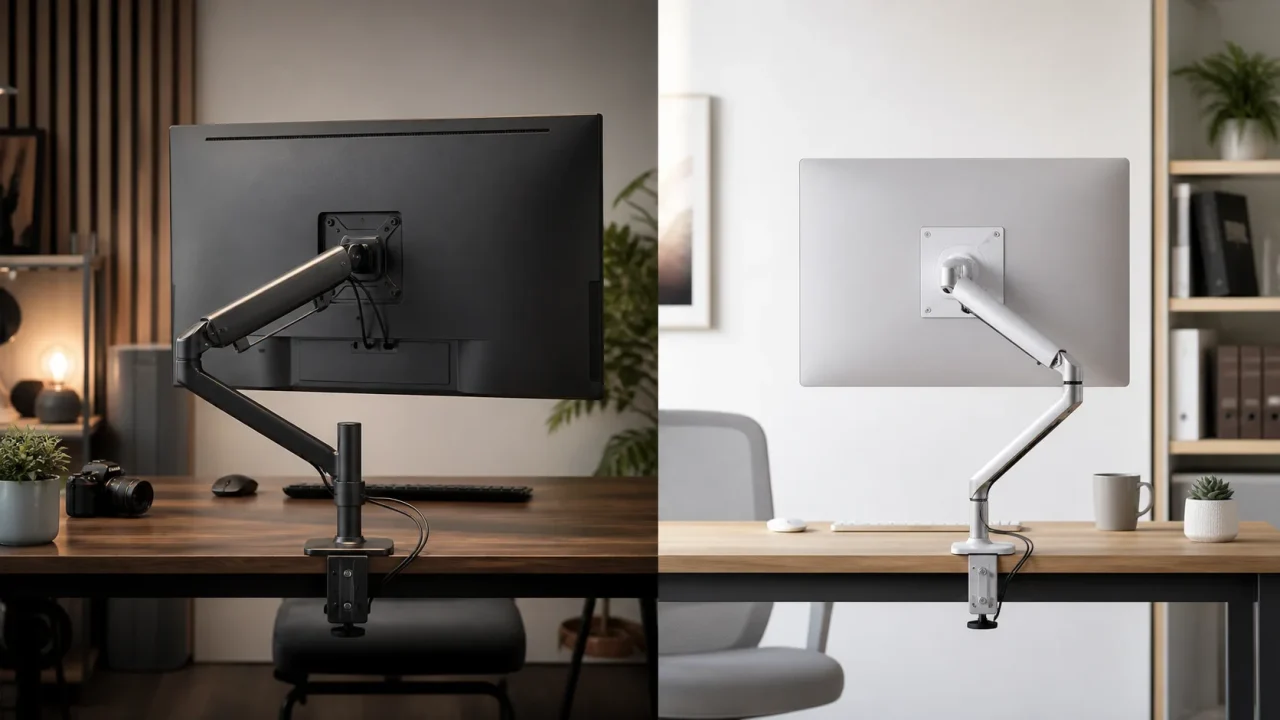
エルゴトロンLX ProとNXは、どちらも一台のモニターを机へ固定し、画面の高さ、距離、角度を調整するモニターアームです。 対応サイズはともに34インチまでと案内されていますが、同じ用途の色違いではありません。
LX Proは1.8〜10kgのモニターへ対応し、チルトは上70度・下15度、昇降33cm、10年保証を掲げる上位の構成です。 NXは34インチ、8kgまでに対応し、クランプ取り付けへ絞り、5年保証としたベーシックモデルです。
34インチまでという表示より、モニターにライトやWebカメラを足した重さのほうが気になります。 モニター本体だけでなく、スタンドを外した状態の重量、VESA金具、Webカメラ、モニターライト、ケーブルがアームへ与える負荷を確認します。
対応範囲は、2026年8月8日時点のエルゴトロン公式のLX Pro製品ページ、NX製品ページ、公式店の商品仕様で確認できます。
合計が8kgを超えて10kg以内ならLX Pro、8kg以下でクランプ固定に合うならNXから見てよさそうです。机への適合を確認できなければ、購入は待ちます。
- 結論:10kg・広い調整・長期運用ならLX Pro、8kg以下の基本構成ならNX
- 重量と机の条件を確認したら、2モデルを見比べる
- LX ProとNXの違いを比較
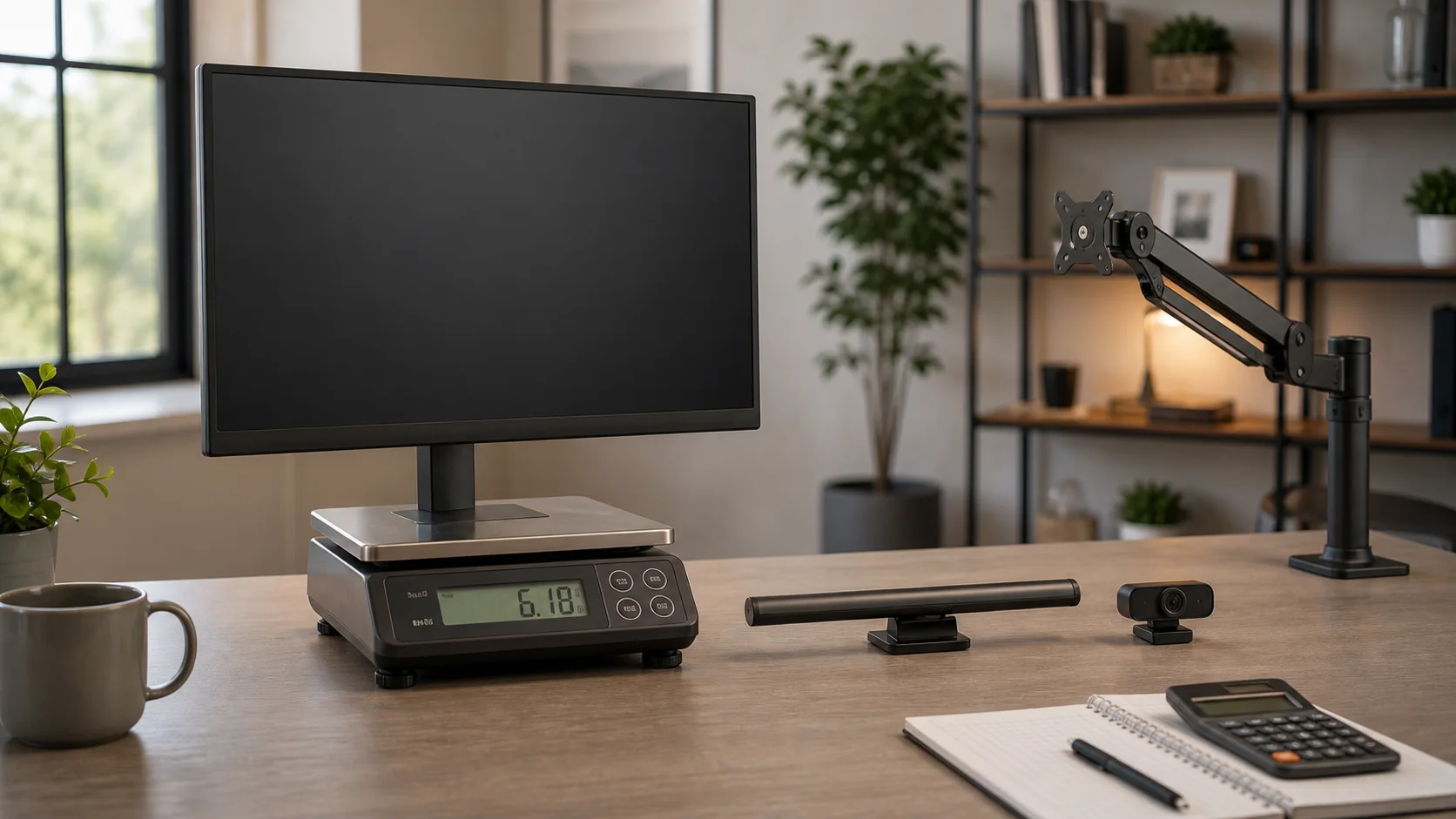
- モニター重量は「スタンドなし」で調べる
- LX Proは1.8〜10kg、NXは8kgまで
- 可動域:画面を大きく傾けるならLX Pro
- 机への取り付け:NXは50mmまでのクランプ固定
- VESA 75×75・100×100mmでも、背面形状を確認する
- ケーブル管理は「きれい」より可動余長が先
- 保証はLX Proが10年、NXが5年
- モニターアームは姿勢を自動で直す道具ではない
- 取り付け前に机上を空け、手順を分ける
- 設置後24時間と一週間で再点検する
- LX Proの余裕が必要か、NXで十分かを数値化する
- 色と外観は、写真だけでなく型番で選ぶ
- 用途別:LX ProとNXのどちらを選ぶか
- Amazon・楽天市場で購入前に確認する
- よくある質問
- 最終判断:モニターと机を測れば、上位・下位ではなく適合で選べる
結論:10kg・広い調整・長期運用ならLX Pro、8kg以下の基本構成ならNX
LX Proを選ぶ基準は次の通りです。
- モニターと取り付け部品の重量が8kgを超え、10kg以内
- 軽量側も含め、公式の1.8〜10kgという範囲へ明確に収まる
- 上70度・下15度の広いチルトを使いたい
- モニターを前後、高さ、向きとも頻繁に変える
- グロメットなど別売オプションや拡張性を検討する
- 10年保証を重視して長く使う
NXを選ぶ基準は次の通りです。
- モニターが8kg以下で、34インチ以内
- VESA 75×75mmまたは100×100mmに対応する
- 机の端へクランプで固定でき、天板厚が50mmまで
- 画面位置を一度決めた後、極端な角度変更をしない
- 5年保証と基本機能で用途を満たす
- 上位の耐荷重や拡張を必要としない
8kg以下だから必ずNX、10kg未満だから必ずLX Proという単純な分け方ではありません。 可動域、机への固定、保証、将来のモニター交換まで含めて選びます。
モニターアームは「画面サイズ」より「スタンドを外した重量・VESA・机の固定条件」で適合を確認します。対応上限ぎりぎりだけでなく、ケーブルとアクセサリー、重心も考えてください。
重量と机の条件を確認したら、2モデルを見比べる
適合条件と必要な可動域を確認できた人は、Amazon・楽天市場で現在の価格、在庫、販売元を比較できます。 型番、保証期間、取り付け方法まで購入画面で再確認してください。
LX ProとNXの違いを比較
公式仕様で購入判断に直結する項目を整理します。
| 比較項目 | Ergotron LX Pro | Ergotron NX | 判断への影響 |
|---|---|---|---|
| 対応画面 | 34インチまで | 34インチまで | サイズ上限は同じ |
| 対応重量 | 1.8〜10kg | 8kgまで | 重量級はLX Pro |
| VESA | 75×75、100×100mm | 75×75、100×100mm | 両方とも標準的 |
| チルト | 上70度・下15度 | 後方30度・前方5度 | 大きく傾けるならLX Pro |
| 回転 | モニター縦横360度、アーム部360度 | 縦横360度 | 設置周囲の干渉に注意 |
| パン | 設置条件を含め確認 | 180度 | 壁際では制限して使う |
| 昇降 | 33cm | 公式仕様で必要範囲を確認 | 目線高さを事前測定 |
| 取り付け | デスククランプ、グロメットは別売案内 | クランプのみ、天板50mmまで | 穴固定の要否で差 |
| 本体重量 | 約3.8kg | 約2.8kg | 設置時の扱いと机への荷重 |
| 保証 | 10年 | 5年 | 長期運用はLX Pro |
| 位置付け | 広い可動・拡張性 | 基本機能とコストの両立 | 必要十分で選ぶ |
NXは機能を削っただけの不完全な製品ではありません。 8kg以下の一般的な一画面構成をクランプで固定し、必要な角度調整が範囲内なら、上位の余裕へ支払わずに済みます。
LX Proは、重いモニターだけの製品でもありません。 1.8kgからの対応範囲、広いチルト、ケーブル管理、長い保証は、モニターを将来交換しながらアームを使い続けたい人の判断材料になります。
モニター重量は「スタンドなし」で調べる
メーカー仕様には、スタンドを含む重量と含まない重量が併記されることがあります。 モニターアームへ取り付けるときは純正スタンドを外すため、基本はスタンドなしの本体重量を確認します。
確認項目は次の通りです。
- モニターの正確な型番
- スタンドなしの本体重量
- VESAプレートや変換金具の重量
- Webカメラ、モニターライト、外付けスピーカーなど画面側アクセサリー
- ケーブルが下へ引く力
- モニターの奥行きと重心
メーカーが重量範囲へ含める条件は製品によって違います。 アームへ載るものを合計し、上限へ近い場合はエルゴトロンの互換性確認やサポートへ相談してください。
34インチという表示だけで選ぶと、同じサイズでも軽いオフィスモニターと、厚く重い高輝度・ゲーミング・クリエイター向けモニターを区別できません。 逆に、32インチでも10kgを超えればLX Proの上限外です。
軽量モニターも注意が必要です。 スプリング式アームには下限があり、LX Proは1.8kgからと案内されています。 モバイルモニターのように軽すぎる機器へ、変換プレートだけで使えるとは限りません。
LX Proは1.8〜10kg、NXは8kgまで
耐荷重の差は2kgですが、購入判断では大きな境界です。 8kgを超えるモニターはNXの範囲外なので、LX Proの範囲へ収まるか、さらに高耐荷重の別モデルが必要かを検討します。
6〜7kgのモニターなら両方が候補になります。 この領域では、耐荷重だけで上位を選ばず、チルト、固定方法、保証、モニター交換予定を比べます。
上限ぴったりの運用では、アクセサリーを後から追加すると超える可能性があります。 モニターライトを載せる、VESA変換金具を使う、ミニPCをアームへ取り付ける計画があるなら、その重量を最初から足します。
耐荷重内でも、画面の奥行きや重心によって操作感は変わり得ます。 曲面モニターは画面中心が前へ出るため、同じ重量の平面モニターと完全に同じ条件ではありません。 対応表がある場合は、重量だけでなくモニター型番で確認してください。
可動域:画面を大きく傾けるならLX Pro
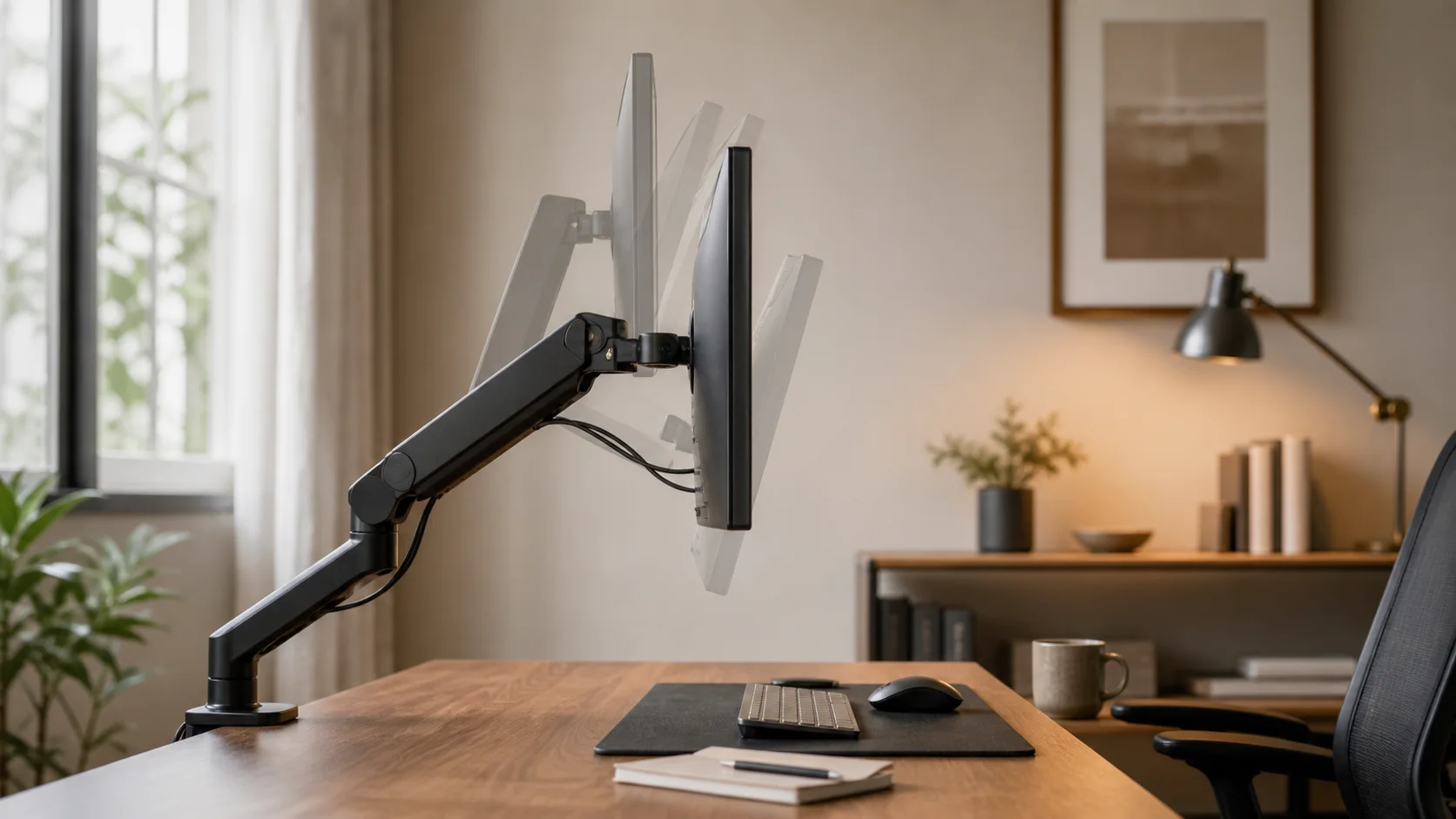
LX Proのチルトは上70度・下15度です。 NXは後方30度・前方5度と案内されています。 見上げる位置、立ち作業、画面を上から確認する配置など、大きな角度変更が必要なら差が出ます。
ただし、広い可動域は常に使いやすいという意味ではありません。 壁、棚、隣のモニター、スピーカー、机上のライトへぶつかるなら、動かせる範囲を意図的に制限する必要があります。
画面位置を考えるときは、次の三つを測ります。
- 普段座る位置から目までの高さ
- 目から画面までの距離
- 机の後端から壁・棚までの空間
モニターアームを付ければ無限に後ろへ下げられるわけではありません。 アームの関節を折りたたむと後方へ張り出す構成があり、壁へ机を密着させていると、画面を希望位置まで下げられないことがあります。
LX Proは前後方向の調整、最大伸長、33cmの昇降が案内されています。 必要な距離を机上でメジャーと仮の印を使って確認し、製品寸法図と照合します。 NXも、現在のスタンド位置から何cm動かしたいかを先に決め、公式寸法図の範囲へ入るか確認します。
机への取り付け:NXは50mmまでのクランプ固定
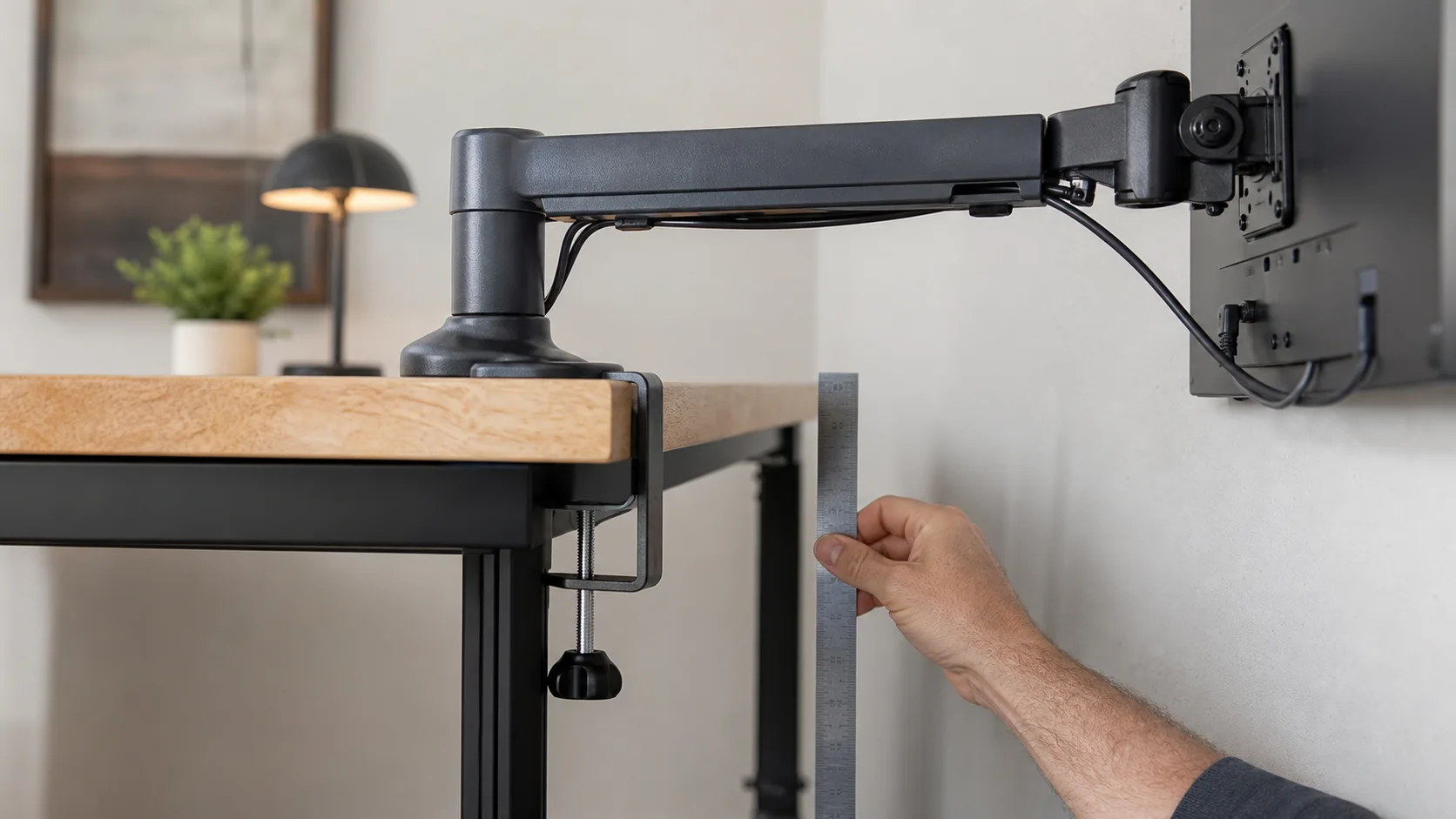
NXは、クランプでの取り付けのみ、50mmまでの厚さへ対応すると公式店が案内しています。 机の端を上下から挟めることが前提です。
LX Proはデスククランプを同梱し、グロメットマウントは別売品として案内されています。 机へ穴を使って固定したい、端にクランプを挟めない場合は、LX Pro本体と対応する別売部品、机側の条件を確認します。
天板は厚さだけで判断できません。 購入前に次を確認してください。
机の表からは問題なさそうでも、天板裏を見るまで取り付けられるか不安が残ります。
- 天板の実測厚さ
- 端からクランプを入れる奥行き
- 天板裏の補強フレーム、引き出し、配線トレー
- 天板表面と裏面が平らか
- 机の素材がクランプ荷重に耐えられるか
- ガラス、薄い中空構造、柔らかい木材でないか
- 壁と机の隙間
- 昇降デスクなら上下時のケーブル経路
天板の裏に金属フレームがあると、厚さが範囲内でもクランプを奥まで入れられません。 天板が弱い場合、補強プレートを使えばすべて安全になるとも限りません。 机メーカーがモニターアーム固定を許可しているか、荷重条件を確認します。
クランプを締めすぎると、天板へへこみや割れを生じる可能性があります。 弱すぎるとアームが動きます。 取扱説明書の順序と締め付け方法を守り、設置後も緩みや天板の変形を点検してください。
VESA 75×75・100×100mmでも、背面形状を確認する
両製品はVESA 75×75mmと100×100mmへ対応します。 モニター背面の四つのネジ穴が、この間隔に合うか確認してください。
しかし、ネジ穴間隔が合っても取り付けられない場合があります。 背面が深くくぼむ、VESA周辺に段差がある、付属ネジの長さが合わない、端子とプレートが干渉する場合です。
確認項目は次の通りです。
- VESA穴の間隔
- ネジ規格と必要な長さ
- 背面のくぼみとスペーサーの要否
- 電源・映像端子へケーブルを挿す空間
- モニター付属の専用アダプターが必要か
- 曲面モニターの背面とプレートの接触
ネジが長すぎるとモニター内部を傷め、短すぎると十分に固定できません。 手元のネジを流用せず、モニターとアームの説明書で指定された部品を使います。
大型モニターは、一人で持ちながらプレートを固定する作業が危険です。 画面を保護した平らな場所で準備し、必要なら二人で取り付けます。
ケーブル管理は「きれい」より可動余長が先
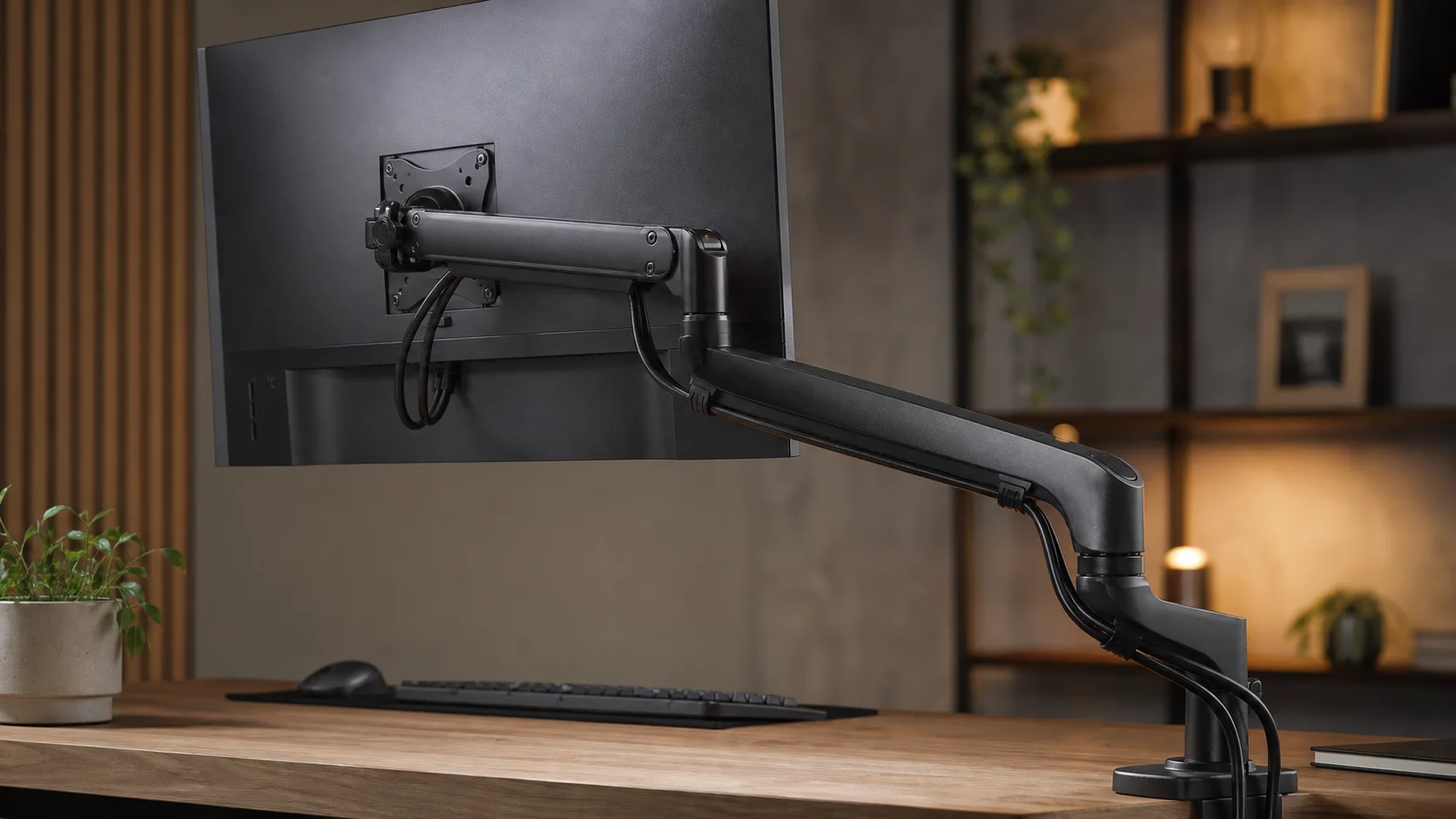
LX Proはケーブルカバーによる管理改善を案内しています。 NXもアームに沿って配線できますが、見た目を優先してケーブルを張りすぎると、画面を動かしたとき端子へ力がかかります。
配線は次の順序で行います。
- アームを最も遠い位置へ動かす
- 電源と映像ケーブルが届くか確認する
- 高さ、チルト、回転を最大限使って引っ張られないか見る
- 関節ごとに必要な余長を残す
- 端子付近を強く曲げない
- 昇降デスクでは最上・最下位置で確認する
太いDisplayPort・HDMIケーブル、電源アダプター、USBハブは、アームの動きへ抵抗を加えます。 長さが足りない場合、延長すればよいと即断せず、信号規格と必要帯域に合うケーブルを選びます。
ケーブルを完全に見えなくするより、端子へ無理がなく、交換と点検ができる配線が安全です。 モニターを縦回転する人は、横位置だけで余長を決めないでください。
保証はLX Proが10年、NXが5年
エルゴトロン公式店は、LX Proを10年保証、NXを5年保証と案内しています。 モニターを数回交換しながらアームを長く使うなら、この差は購入判断になります。
ただし、保証期間だけであらゆる破損が無償になるわけではありません。 購入証明、正規流通、適正な重量、説明書どおりの取り付け、改造の有無など、適用条件を確認します。
中古品や並行輸入品では、国内窓口、購入証明、保証残期間が異なる場合があります。 商品ページに「エルゴトロン」とあるだけで、国内正規品と同じ対応だとは限りません。
長期利用では、次を保管します。
- 注文履歴と領収書
- 製品型番とシリアル情報
- 取扱説明書
- 使わなかったネジ、スペーサー、部品
- モニター交換時に必要なVESA金具
価格差を比べるときは、保証年数を一日単位の価値へ無理に換算するより、何年使う予定か、モニターを交換するかで考えます。
モニターアームは姿勢を自動で直す道具ではない
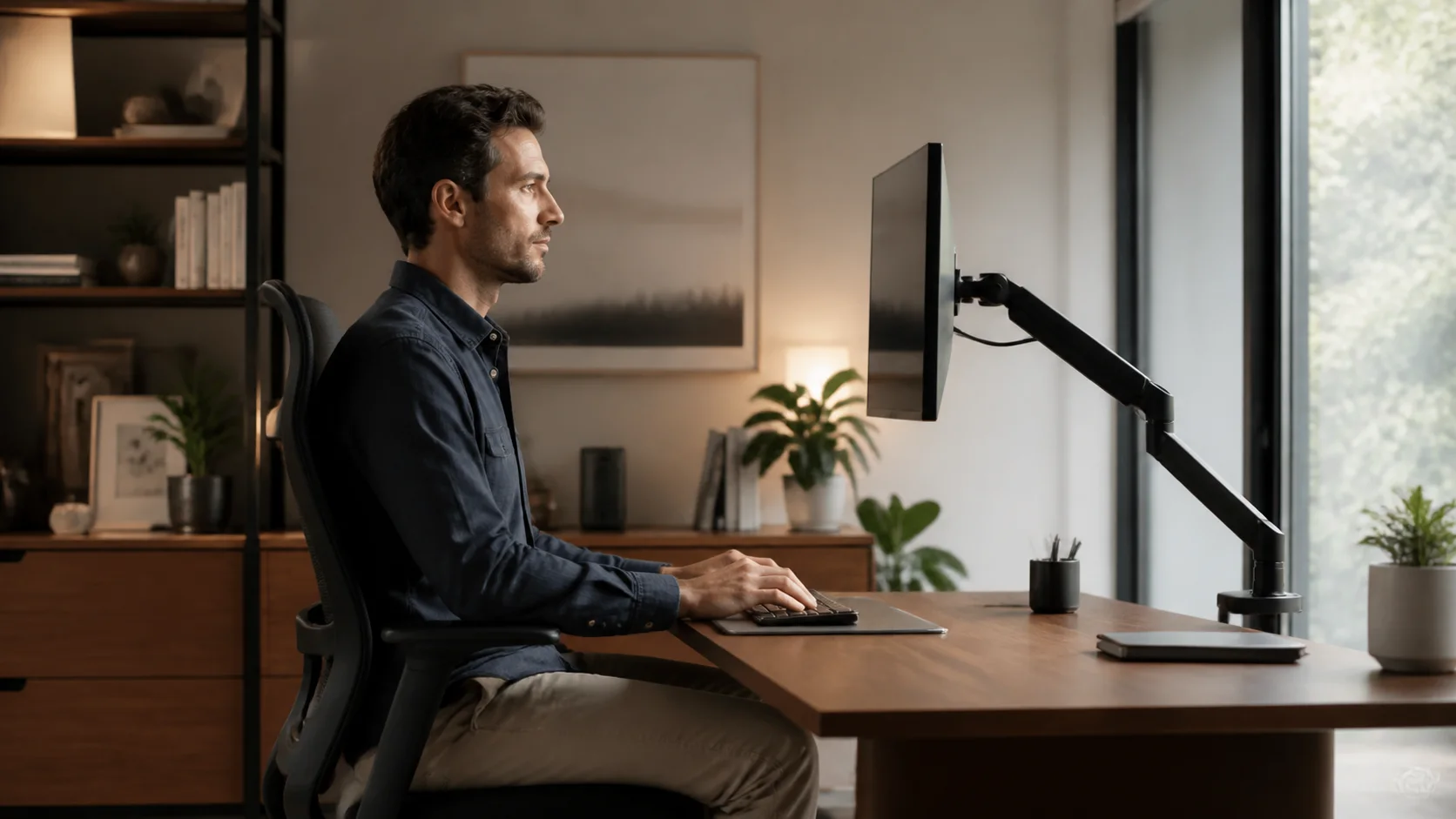
アームを取り付けると、画面位置を調整しやすくなります。 しかし、最初に高くしすぎる、画面を遠くへ置く、椅子と机が合っていない状態では、可動域が広くても快適な姿勢にはなりません。
設置後は、椅子へ普段どおり座り、次を確認します。
- 肩を上げずにキーボードへ手を置ける
- 画面を見るために顎を上げ続けない
- 文字を読むため前のめりにならない
- 画面の反射を避けられる
- Webカメラ使用時も無理な高さにならない
- 立ち作業へ切り替えたとき再調整できる
一般的な目安が自分へ合うとは限りません。 眼鏡、遠近両用レンズ、画面サイズ、文字の大きさで見やすい位置は変わります。 痛みやしびれが続く場合は、アームだけで解決しようとせず、休憩と作業環境を見直し、必要に応じて専門家へ相談してください。
取り付け前に机上を空け、手順を分ける
モニターアームの設置は、完成形だけを見ると簡単に見えます。 実際には、重い画面、金属部品、工具を同時に扱うため、作業場所が狭いほど落下や画面損傷の危険が増えます。
作業前に、キーボード、マウス、飲み物、外付けドライブを机から移します。 モニターを伏せる場合は、柔らかく平らで、画面へ局所的な力がかからない場所を用意します。 梱包材の凹凸へ画面を押し付けないよう、モニターメーカーの取り扱い方法を確認してください。
設置は次の段階へ分けると確認しやすくなります。
- 部品、型番、色、傷、欠品を確認する
- 机の固定位置を決め、裏側の障害物を外す
- クランプまたは対応する固定部品を説明書どおり取り付ける
- モニターから電源と映像ケーブル、純正スタンドを外す
- VESAプレートとネジを確認する
- 必要なら二人でモニターをアームへ載せる
- 画面を支えながら、重量に合わせて張力を調整する
- 全方向へゆっくり動かし、机・壁・ケーブルとの干渉を見る
- 最後に配線し、通常位置と最大位置で余長を確認する
スプリング張力は、モニターを取り付けてから調整するよう案内される製品があります。 組み立て前のアームを無理に押し下げる、指定方向と逆に工具を回すなど、自己流で動かさないでください。
モニターが下がる場合、すぐに故障と決めず、重量範囲、張力調整、ネジ、プレートの取り付けを確認します。 調整限界まで回しても保持できない、異音や変形がある場合は使用を止め、販売店かエルゴトロンへ相談してください。
設置後24時間と一週間で再点検する
取り付け直後に安定して見えても、クランプが天板へなじむ、ケーブルを動かす、画面位置を繰り返し変えることで状態が変わる場合があります。
24時間後に確認する項目は次の通りです。
- クランプが傾いたり移動したりしていないか
- 天板表面と裏面にへこみ、ひび、浮きがないか
- VESAネジとアーム接続部に緩みがないか
- 画面が時間とともに下がらないか
- 電源・映像ケーブルが引っ張られていないか
- アームを動かしたとき壁や棚へ当たらないか
一週間後は、使う位置そのものを見直します。 最初は机が広く見えるため、画面を遠く・高くしすぎることがあります。 普段の文字サイズで前のめりになっていないか、夕方に首や肩が疲れていないかを観察し、数cmずつ調整します。
家族やフリーアドレスで複数人が使う場合、無理に一つの位置へ固定しません。 各人が動かせる範囲を確保しつつ、壁やケーブルへ当たる危険な方向は運用ルールで制限します。
LX Proの余裕が必要か、NXで十分かを数値化する
二製品で迷う場合は、感覚的な「上位」「コスパ」ではなく、必要条件に点を付けます。
次のうち、LX Pro側へいくつ当てはまるか数えてください。
- 合計重量が8kgを超える
- 前方5度を超えて下向きに傾けたい、または後方30度を超える角度が必要
- 机へ穴を使う固定を検討している
- 5年を超えて使う予定が明確
- 数年以内により重いモニターへ交換する
- 画面を頻繁に前後・上下へ動かす
- ケーブル管理と別売アクセサリーの拡張を重視する
重量が8kgを超える場合は、その時点でNXの公称範囲外です。 ほかの項目が三つ以上当てはまるなら、LX Proの余裕を使う場面が具体的です。
逆に、モニターが8kg以下で、クランプ固定でき、必要角度がNXの範囲内、5年の運用で足りるなら、LX Proの差は将来の余裕です。 その余裕へ支払う価値があるか、モニター交換の予定と購入時の差額で決めます。
LX ProとNXは、同じ日時に国内正規品、保証、販売元をそろえて差額を見ます。
色と外観は、写真だけでなく型番で選ぶ
LX Proにはブラック以外のカラー展開が案内され、NXにも色違いがあります。 販売ページの親商品へ複数色がまとめられると、ボタンを押した後に別カラーが選択される場合があります。
この記事の商品ボックスはブラックの型番を基準にしています。 白やアルミ色を選ぶ場合は、色だけでなく型番、耐荷重、付属品が同じシリーズの該当モデルか確認してください。
机とモニターの色へ合わせることは、長く使う道具では意味があります。 ただし、写真の質感は照明と画面表示で変わります。 外観より先に適合を満たし、その後に色を選びます。
用途別:LX ProとNXのどちらを選ぶか
LX Proが向く人
LX Proは、重量と可動域に余裕を持たせ、その先のモニター交換まで考える人に向いています。
- 8kg超10kg以下のモニターを使う
- 1.8kgからの公式対応範囲へ適合させたい
- 大きなチルト、前後、高さ調整を使う
- モニターを将来交換する余地を持ちたい
- 別売グロメットなど拡張を検討する
- 10年保証を重視する
- 配線をカバーで整え、頻繁に画面を動かす
現在の構成だけでなく、数年後の交換候補まで見えているなら、この余裕を使いやすいです。
NXが向く人
NXは、今の一画面構成が仕様内に収まり、クランプ固定で完結できる人に合います。
- 8kg以下、34インチ以下のモニター
- 75×75または100×100mmのVESA
- 50mmまでの天板へクランプ固定できる
- 必要なチルトが後方30度・前方5度の範囲
- 一度決めた位置を中心に使う
- 5年保証で用途を満たす
- 初めての一画面アームで基本機能を優先する
必要な角度と重量が収まるなら、「ベーシックだから不足」と考えなくてもよさそうです。
どちらも選ばない方がよいケース
次の条件では、LX ProとNXの二択に無理に収めません。
- モニターが10kgを超える
- VESAが75×75・100×100mmではなく、対応アダプターもない
- 天板がクランプ荷重へ対応しない
- 壁との隙間がなく、必要な位置へアームを折りたためない
- 二画面を一本の支柱で支える製品が必要
- 机ではなく壁へ固定したい
この場合は、同じエルゴトロンでも高耐荷重、デュアル、壁固定など別シリーズを比較します。 無理にLX ProかNXへ当てはめないでください。
Amazon・楽天市場で購入前に確認する
注文画面で次を確認してください。
- LX Proは45-682-292、NXは45-669-224か
- 色がブラックか、希望する別カラーか
- 単体の一画面用アームか
- 新品の国内正規品か
- 販売元と発送元
- 保証期間と窓口
- 付属品と、別売グロメットの要否
- モニター重量、VESA、机の条件が合うか
旧LX、LX Pro、デュアル、長身ポール、OEM品が検索結果へ混ざることがあります。 「LX」という短い名前だけで購入せず、型番を確認します。
よくある質問
34インチならLX ProとNXのどちらでも使えますか
サイズだけでは決まりません。 スタンドなし重量、VESA、モニターの奥行き、アクセサリー、机の固定条件を確認します。 NXは8kgまで、LX Proは1.8〜10kgです。
8kg以下でもLX Proを選ぶ意味はありますか
広いチルト、長い保証、将来のモニター交換、グロメットなどの拡張を重視するなら候補になります。 必要な可動域がNX内で、クランプ固定できるならNXも合理的です。
NXはグロメットで取り付けられますか
公式店仕様はクランプ取り付けのみ、50mmまでの天板と案内しています。 穴固定が必要なら、LX Proの別売グロメットを含め、対応する製品と部品を確認してください。
モニターライトを付けた重量も含めますか
画面側へ取り付け、アームが支えるアクセサリーは合計して考えます。 VESA金具、カメラ、ライト、ケーブルの負荷を含め、上限へ近い場合は公式サポートへ確認します。
アームを付ければ机の揺れはなくなりますか
なくなるとは限りません。 天板の剛性、脚、クランプ位置、モニター重量、タイピング、昇降デスクの高さで揺れは変わります。 アームだけで机全体の振動を解消するものではありません。
一人で取り付けできますか
アームの組み立てができても、大型・重量モニターを持ちながら固定する作業は危険です。 説明書を読み、机と画面を保護し、必要なら二人で作業してください。
最終判断:モニターと机を測れば、上位・下位ではなく適合で選べる
LX Proは1.8〜10kg、広いチルト、10年保証を持ち、重量と調整、長期運用へ余裕があります。 NXは8kg以下、クランプ固定、5年保証の基本構成へ絞り、必要十分な環境では導入しやすい選択です。
注文前に、モニターのスタンドなし重量、VESA、アクセサリーを確認します。 次に天板厚、裏のフレーム、壁との隙間を測り、希望する画面位置を机上へ仮置きします。
その条件が両方へ合うなら、広いチルトと10年運用を取るか、NXの範囲で十分かを決めてください。 耐荷重ぎりぎり、机が弱い、取り付け方法が不明なまま注文するのではなく、測定値をエルゴトロンの公式仕様へ当てはめることが、最も確実な選び方です。