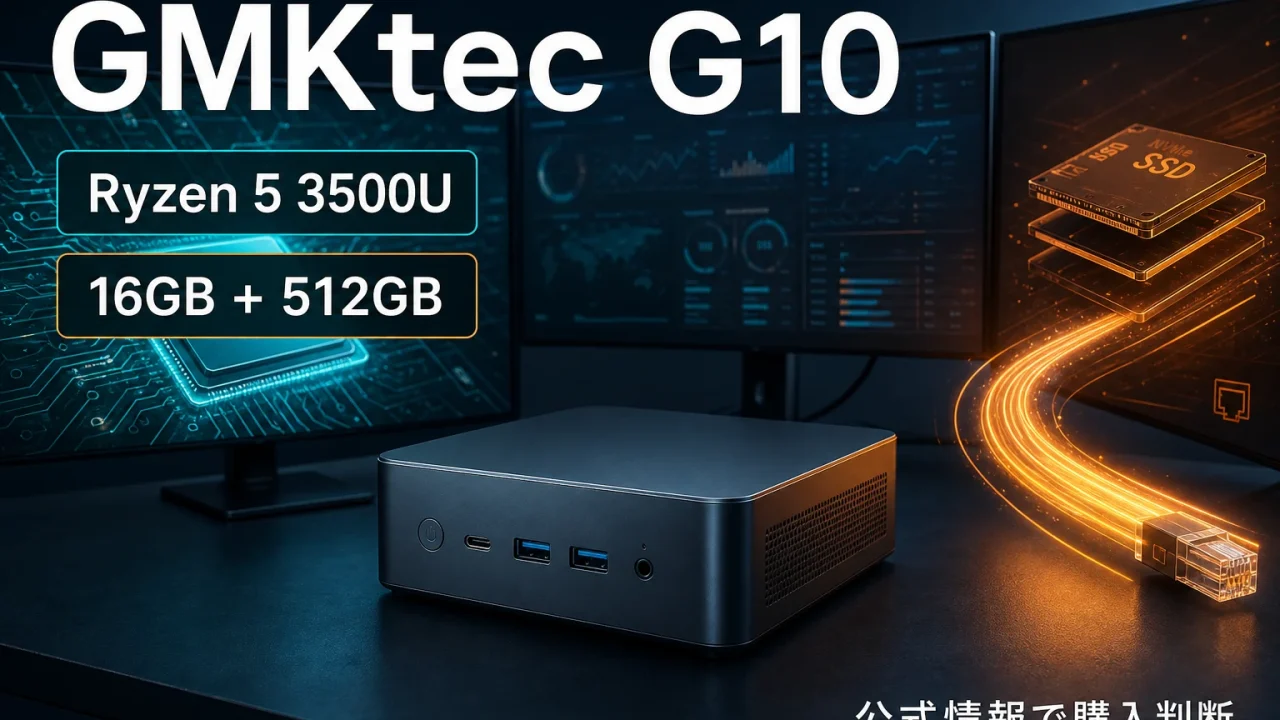
GMKtec G10の16GB RAM+512GB SSDモデルは、2026年7月28日の確認時点で43,999円でした。 Windows 11 Proを搭載し、HDMI、DisplayPort、USB Type-Cの3系統から映像を出力できます。 2.5GbEも備え、M.2 SSDスロットは2基です。
4万円台で3画面、2.5GbE、SSDスロット2基まであると、これ一台で何でもこなせそうだと、つい期待したくなります。
けれども、CPUのRyzen 5 3500Uは2019年第1四半期に登場した4コア8スレッドのプロセッサです。 新しいRyzen AIシリーズでも、最新世代の省電力CPUでもありません。 Wi-FiはWi-Fi 5で、外付けGPU向けのUSB4やOCuLinkも商品仕様にありません。
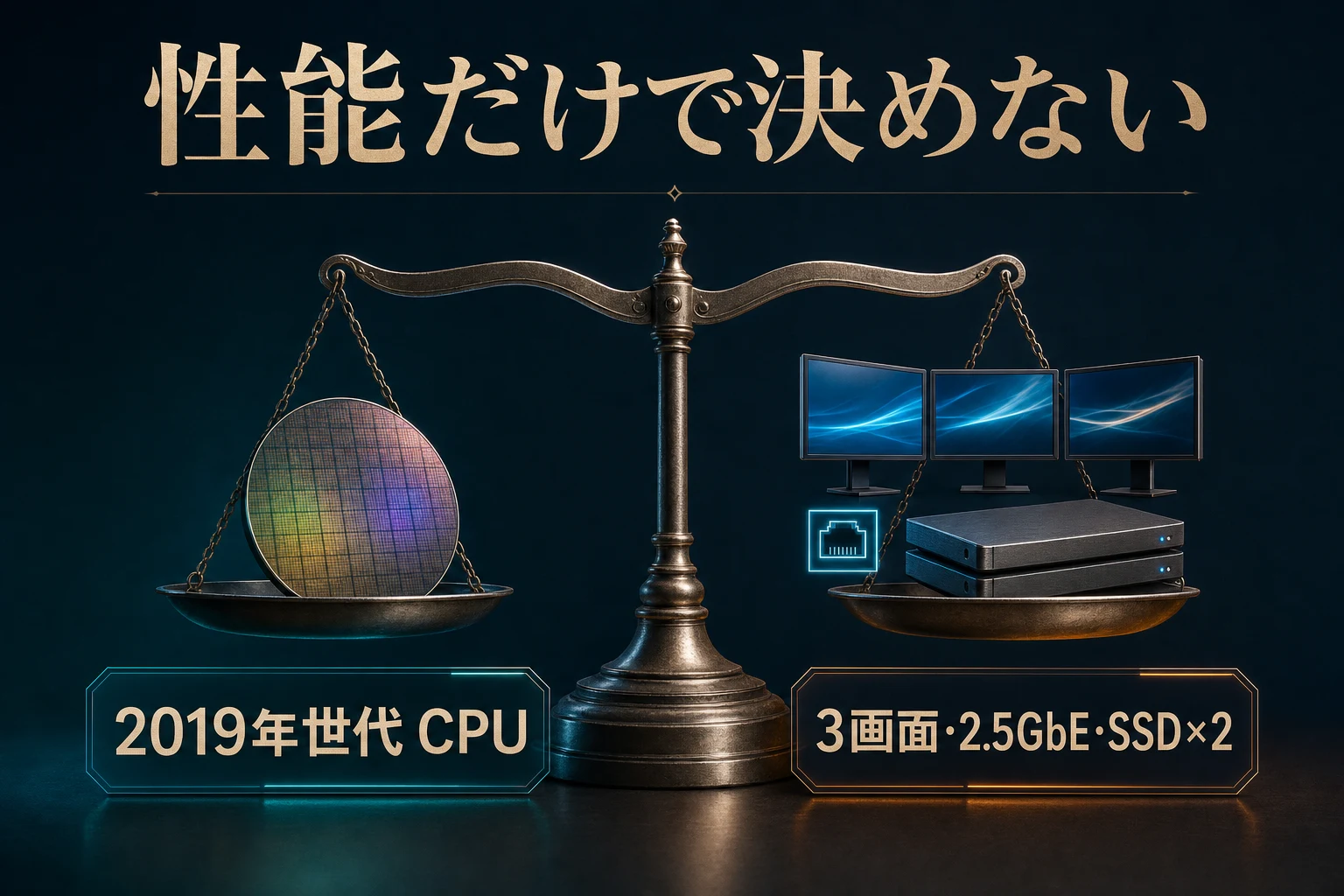
つまり、この製品は「新しいCPUを安く買うPC」ではありません。
古い世代のCPUを受け入れる代わりに、16GBメモリ、512GB SSD、3画面出力、2.5GbE、2基のM.2という周辺構成を、小さな筐体へまとめて買うPCです。 処理性能だけを見るか。 固定設置した後のつなぎやすさまで見るか。 評価は、ここで分かれます。
さらに、購入前に止まって確認すべき点があります。 GMKtec公式商品ページの訴求欄にはメモリ「最大64GB」とある一方、同じページの仕様表には「最大32GB対応」と書かれています。 どちらかを都合よく正解とはできません。 16GB出荷構成をそのまま使うなら問題になりにくいものの、32GBを超える増設を購入理由にするなら、注文前にメーカーへ確認が必要です。
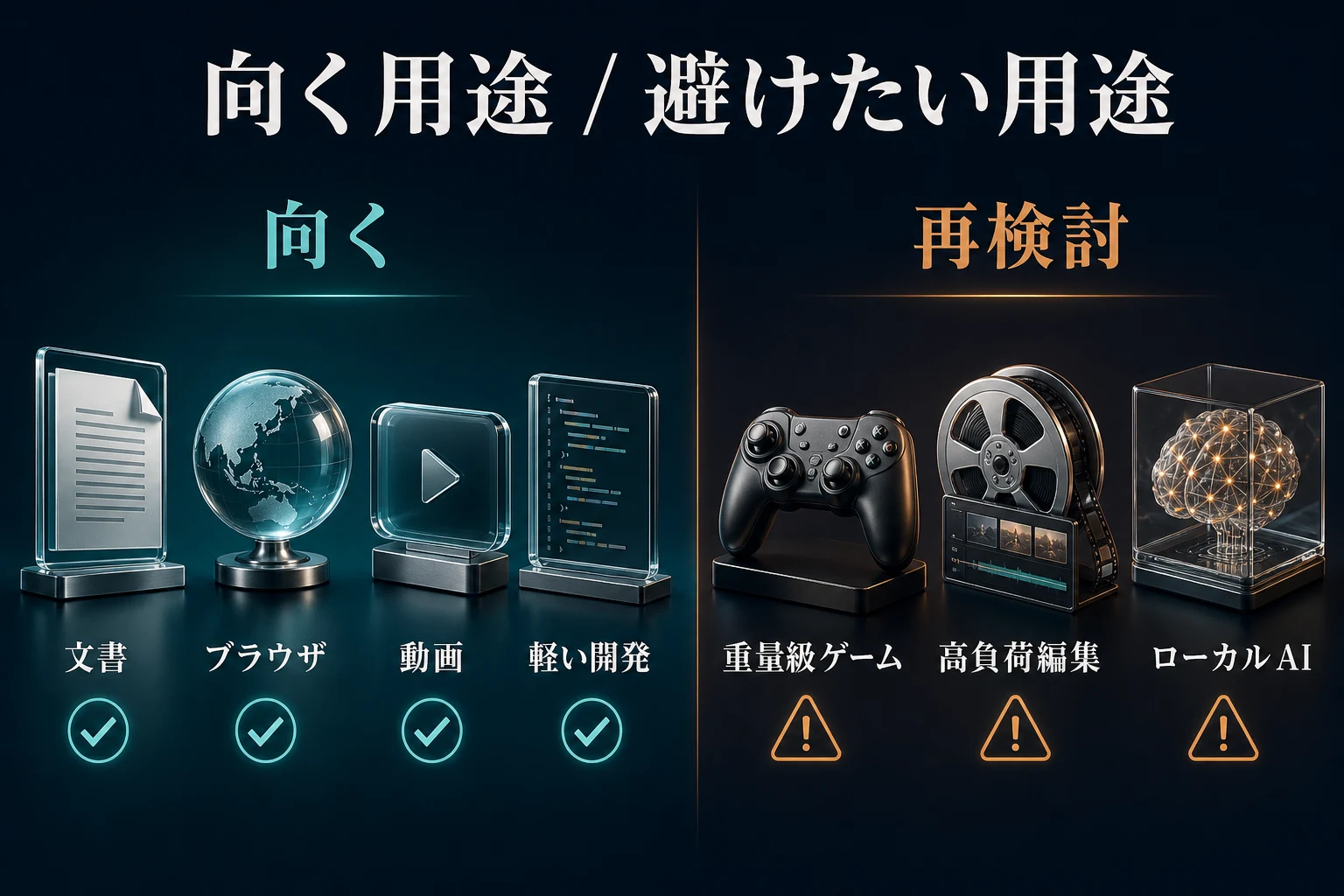
事務作業や動画を見る端末として机に置くなら、端子の多さはけっこう魅力的です。 ゲームや動画編集、ローカルAIが中心なら、ほかのCPUも見ておきたいです。
- 結論:事務作業と接続性を優先するなら候補、高負荷用途なら別モデルを選ぶ
- Ryzen 5 3500Uは4コア8スレッド、ただし2019年世代
- Windows 11 Pro搭載とCPU対応は確認できる
- 3画面出力は魅力だが、端子ごとの上限は同じではない
- 2.5GbEは家庭内転送に効くが、回線全体が2.5Gbpsになるわけではない
- 16GBメモリと512GB SSDは出発点として現実的
- メモリ上限は64GBと32GBが同じページ内で食い違う
- 用途別:できる可能性ではなく、待ち時間を許容できるかで決める
- 本体は103×98×42mm、284gでも周辺機器は別に必要
- 配送は原則香港から。到着日を一日で決め打ちしない
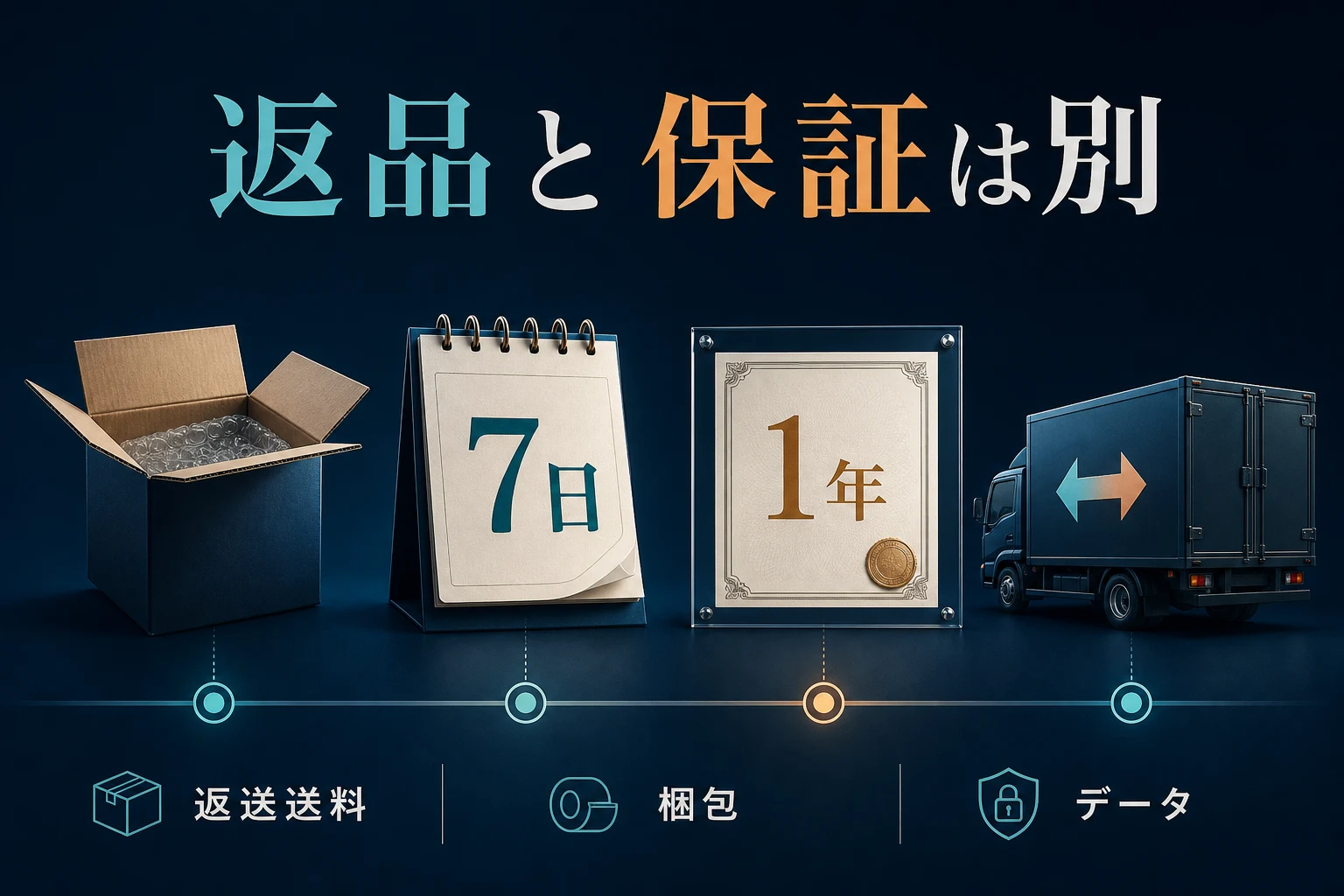
- 7日返品と1年保証は、役割も費用も違う
- 43,999円をどう評価するか
- 買った後の最初の7日で確認すること
- 注文前チェックリスト
- まとめ:G10の価値は、CPUの新しさより接続性にある
- 参考にした公式情報
結論:事務作業と接続性を優先するなら候補、高負荷用途なら別モデルを選ぶ
先に、購入判断を短くまとめます。 小さくて安い一台に、仕事もゲームも編集も任せたくなる人は多いと思います。
GMKtec G10が合いやすいのは、次の条件が重なる人です。
- 文書作成、表計算、ブラウザ、Web会議、動画視聴が中心
- Windows 11 Pro搭載の省スペースPCが必要
- 16GBメモリと512GB SSDから始めたい
- 3画面出力または2.5GbEを使いたい
- 2基目のM.2 SSDを後から追加できる余地がほしい
- 原則として海外発送になり得ること、メール中心のサポートを許容できる
反対に、次の条件ではG10を価格だけで選ばないほうが安全です。
- 最新の重量級ゲームを高画質・高フレームレートで遊びたい
- 4Kや8K動画を本格的に編集し、短い書き出し時間を求める
- ローカル生成AIを主用途にしたい
- Wi-Fi 6以降、USB4、OCuLink、最新世代CPUを必須にする
- 64GBメモリ対応が購入の絶対条件
- 開封後でも費用負担なく簡単に返品できると思っている
G10を「何でもできる格安PC」と見ると、CPU世代が気になります。 「日常処理を担う固定端末に、画面・LAN・SSDの接続余地を持たせたPC」と見ると、設計意図がつながります。
2026年7月28日確認時の16GB+512GBモデルは43,999円でした。
注文直前に16GB+512GBモデルの支払額と在庫を見て、同じ予算の候補と比べます。
Ryzen 5 3500Uは4コア8スレッド、ただし2019年世代
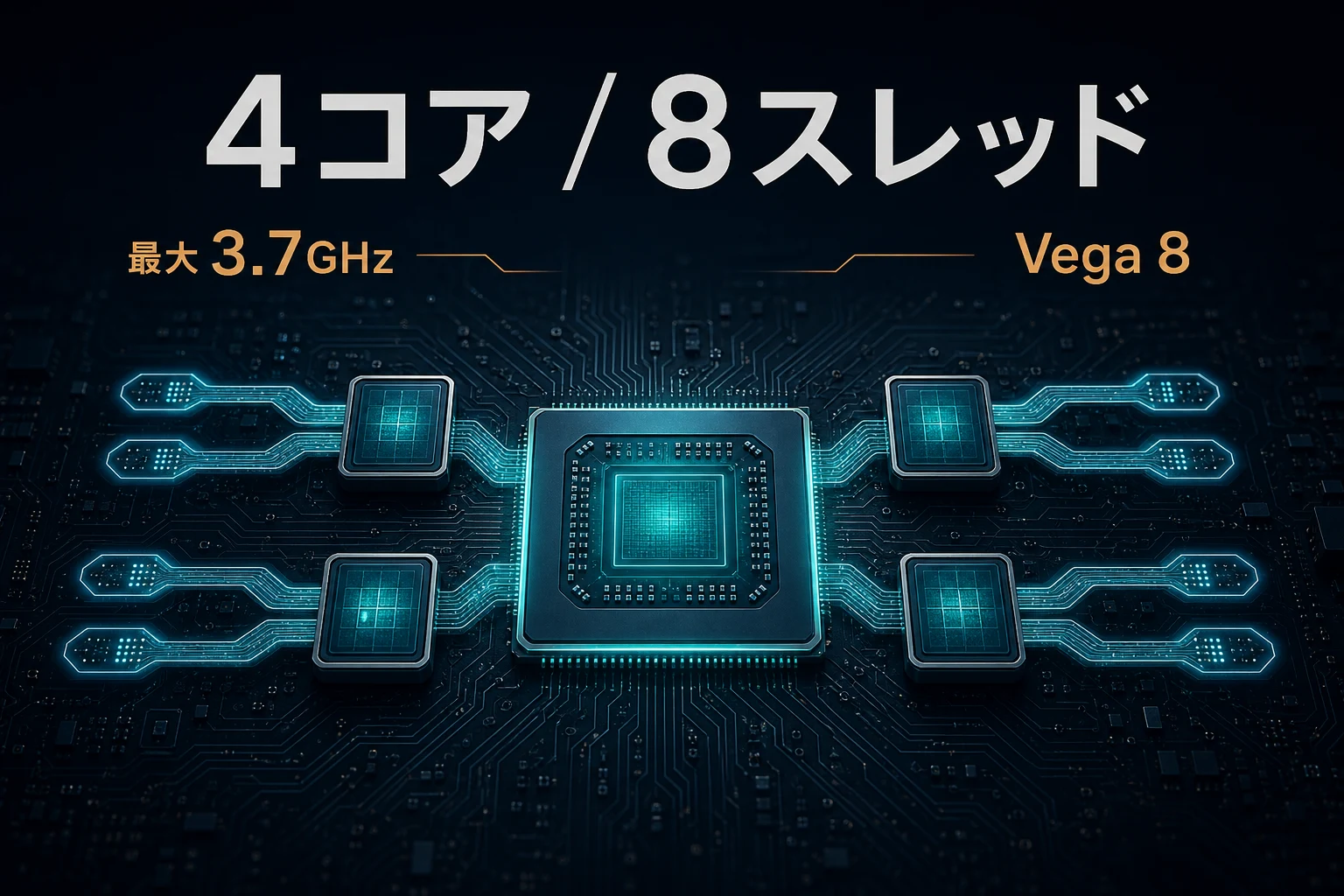
G10が搭載するRyzen 5 3500Uについて、GMKtecとAMDの公式情報を分けて見ます。
| 項目 | AMD公式仕様 |
|---|---|
| 発売時期 | 2019年第1四半期 |
| 開発コード名 | Picasso |
| CPUコア/スレッド | 4コア/8スレッド |
| ベースクロック | 2.1GHz |
| 最大ブースト | 最大3.7GHz |
| L3キャッシュ | 4MB |
| 製造プロセス | 12nm |
| 既定TDP | 15W |
| cTDP | 12〜35W |
| 内蔵GPU | Radeon Vega 8 Graphics |
| GPUコア数/周波数 | 8コア/最大1200MHz |
一方、GMKtecの商品仕様はG10のCPU動作枠をTDP 25W、最大35Wと記載しています。 AMDの「既定TDP 15W」と、G10側の「25W、最大35W」は、片方が間違いだと即断する数字ではありません。 AMDはプロセッサ自体の既定値と構成可能範囲を示し、GMKtecは製品で採用する設定を示していると読めます。
ただし、ここから実際のコンセント消費電力を25Wと計算することはできません。 本体にはメモリ、SSD、ネットワーク、USB機器、冷却ファンがあり、処理負荷でも変わります。 電気代を出したいなら、実機を電力計で測る必要があります。
4コア8スレッドは、文書を開きながらブラウザのタブを複数使い、チャットや音楽再生を並行する構成の出発点になります。 しかし、コア数だけで2026年の新しいCPUと同等とは言えません。 CPUの世代、命令処理効率、内蔵GPU、メモリ規格、動画エンジンは進歩しています。
ここで必要なのは「4コアだから速い」「2019年だから使えない」という両極端ではありません。 普段の待ち時間を生む処理を、具体的に分けることです。
- 文書、メール、調べ物は、16GBメモリとSSDの効果を受けやすい
- 大量の写真現像や長時間動画の書き出しは、CPUとGPUの世代差が表れやすい
- ブラウザタブや開発ツールを増やすと、CPUだけでなく16GBのメモリ容量が境界になる
- 3Dゲームは、Vega 8内蔵GPUと共有メモリという構成を前提に設定を考える必要がある
- ローカルAIは、専用NPUや大容量の独立GPUメモリを持たない点が大きい
G10の商品ページはRyzen 5 3500UをIntel N150より高速と訴求しています。 ただ、比較条件や測定値が同じ欄にないため、その一文だけでは用途別の速度差まで分かりません。 実際の速度を重視する場合は、同じメモリ容量、電力設定、冷却条件での第三者測定を別途確認すべきです。
Windows 11 Pro搭載とCPU対応は確認できる
商品ページのOS欄は、Windows 11 Pro搭載、Linux対応と記載しています。 AMDのRyzen 5 3500Uサポートページには、Windows 11 64-bit向けドライバーが掲載されています。 MicrosoftのWindows 11 22H2・23H2対応AMDプロセッサ一覧にも、Ryzen 5 3500Uがあります。
したがって、「CPU名がWindows 11の要件から外れている旧PCを買う」という状態ではありません。
ただし、CPUが対応一覧にあることと、届いた個体の初期設定やドライバーが完全に最新であることは別です。 到着後は、Windows Update、デバイスマネージャー、ライセンス認証、GMKtecのダウンロードセンターを確認します。 GMKtec公式のダウンロードセンターにはG10のマニュアルも掲載されています。
最初の起動直後に重要なデータだけを保存する使い方は避けます。 更新と動作確認を終え、回復手段を用意してから日常環境を移すほうが安全です。
確認したい項目は次のとおりです。
- Windows 11 Proがライセンス認証済みか
- Windows Updateを再起動後も含めて完了できるか
- Wi-Fi、Bluetooth、2.5GbEがデバイスとして認識されるか
- HDMI、DisplayPort、USB Type-Cから必要な画面へ出力できるか
- SSDの容量と健康状態に不自然な表示がないか
- スリープと復帰、再起動、完全シャットダウンが安定するか
- 回復ドライブまたはバックアップを作成できるか
この初期確認には、返品期間との関係があります。 公式返品ページは受領後7日以内の返品を案内しています。 一か月使ってから考えるのではなく、最初の数日で端子、通信、ストレージ、スリープまで一周させます。
3画面出力は魅力だが、端子ごとの上限は同じではない
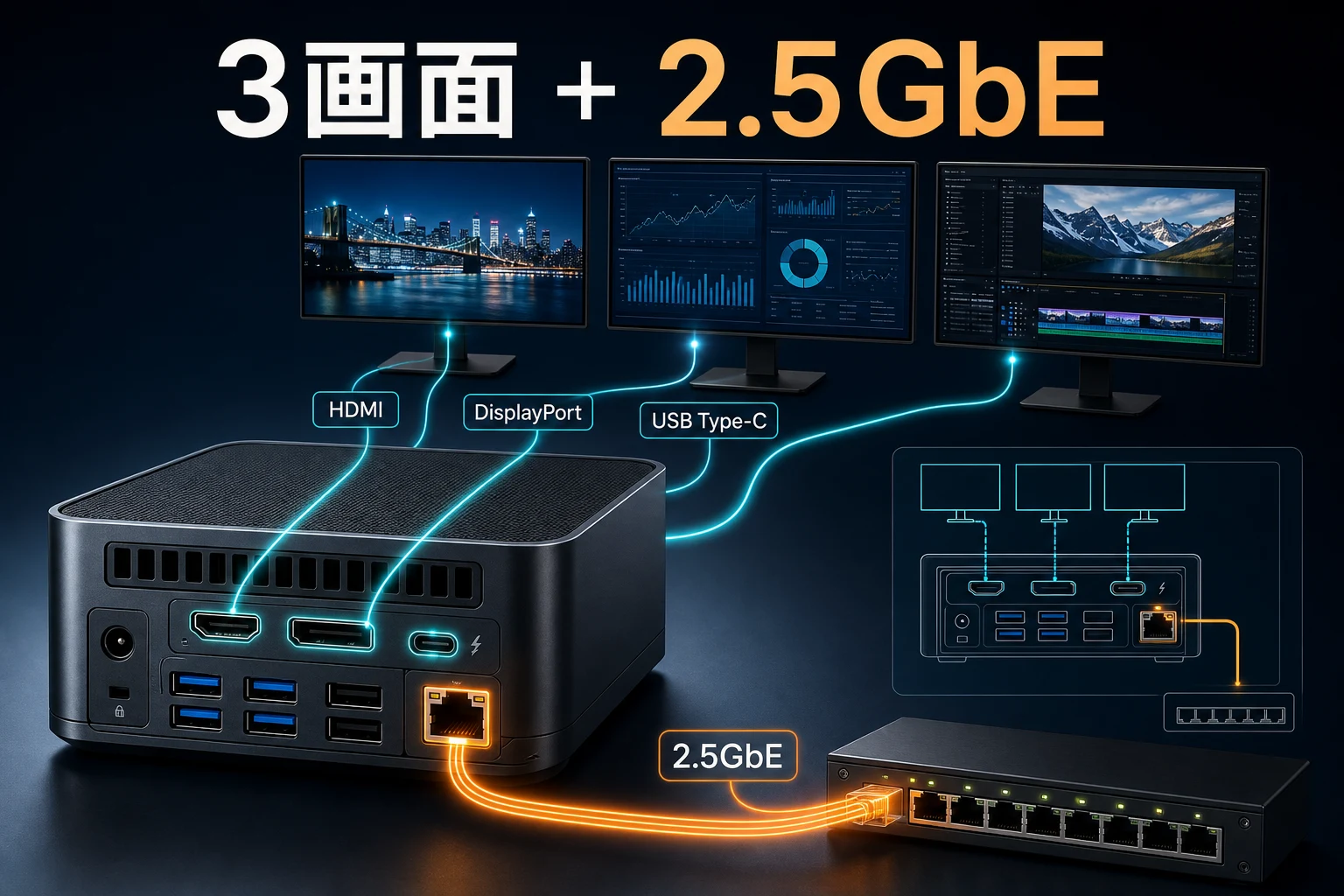
G10には、HDMI、DisplayPort、映像対応USB Type-Cの3系統があります。 公式仕様では3画面出力に対応します。
| 映像端子 | 公式ページの記載 |
|---|---|
| HDMI 2.1 | 4K 60Hz |
| DisplayPort 1.4 | 最大8K 60Hz |
| USB 3.2 Gen 1 Type-C | DisplayPort 1.4、4K 30Hz、PD対応 |
「3画面対応」という一語だけを見ると、3枚すべてを同じ解像度・同じリフレッシュレートで動かせるように感じます。 仕様欄では、Type-Cだけ4K 30Hzと記載され、HDMIは4K 60Hzです。 使う画面と端子の組み合わせを先に決める必要があります。
例えば、主画面を4K 60Hzで使いたいなら、HDMI側へ置く判断があります。 USB Type-C側は、資料やチャットを常時表示する副画面に割り当てる。 DisplayPortの最大8K表記があっても、3画面同時の総帯域やアプリ負荷まで保証する数字ではありません。
3画面を使う目的も重要です。 表計算、メール、ブラウザを分けて表示することと、3画面へ高負荷の3D映像を描画することは同じではありません。 前者は作業領域の拡張で、後者はGPU性能の要求です。 映像端子の数が、GPU性能を増やすわけではありません。
USB Type-Cも二つありますが、役割が異なります。 公式仕様では、一つが映像出力とPDに対応するUSB 3.2 Gen 1 Type-C、もう一つが充電専用のType-Cです。 外見だけで選ばず、マニュアルと端子表示を確認します。
前面にはUSB 3.2 Gen 2 Type-Aが2基あり、公式表記では10Gbpsです。 背面にはUSB 2.0もあります。 キーボードやマウスを低速側へ置き、高速ストレージを前面の高速側へ置くと、端子の役割を分けられます。
2.5GbEは家庭内転送に効くが、回線全体が2.5Gbpsになるわけではない
有線LANはRealtek RTL8125Bの2.5GbE、無線LANはRealtek RTL8822CEのWi-Fi 5、Bluetoothは5.0と公式仕様にあります。
2.5GbEは、1GbEより大きな帯域を使える規格です。 NASへ大きなファイルを移す、別PCからバックアップする、家庭内サーバーへ接続するといった用途では、G10を選ぶ理由になり得ます。
ただし、G10だけを2.5GbEにしても、経路全体が速くなるわけではありません。
- ルーターまたはスイッチが2.5GbE対応か
- NASや相手PCのLANポートも2.5GbE以上か
- ケーブルと配線が対応しているか
- 転送元と転送先のSSDがボトルネックにならないか
- インターネット回線と契約プランが目的の速度に対応するか
どこか一つが1GbEなら、その区間が上限になります。 インターネットの契約が1Gbpsなら、2.5GbEポートだけで外部回線が2.5Gbpsになることもありません。
一方、Wi-FiはWi-Fi 5です。 Wi-Fi 6や6Eを前提に機器をそろえている人には、世代が一段古い部分です。 固定設置で有線LANを使うなら影響は小さくできます。 無線だけで高速な家庭内転送をしたいなら、別モデルやUSB無線アダプターを含めて比較します。
ここでも、G10の性格が見えます。 新しい無線規格を追う製品というより、デスク上やテレビ横へ置き、有線LANと複数画面へつなぐ製品です。
16GBメモリと512GB SSDは出発点として現実的
購入できる構成は16GB RAM+512GB SSDです。 16GBは、文書、Web会議、ブラウザ、動画を並行する日常用途で、8GBより余裕を持ちやすい容量です。 512GB SSDは、Windowsとアプリ、日常ファイルを入れる出発点になります。
ただし、実際に自由に使える容量は512GBそのものではありません。 Windows、回復領域、更新ファイル、プリインストールソフトが使います。 動画や仮想環境、ゲームを多く保存するなら、残量は早く減ります。
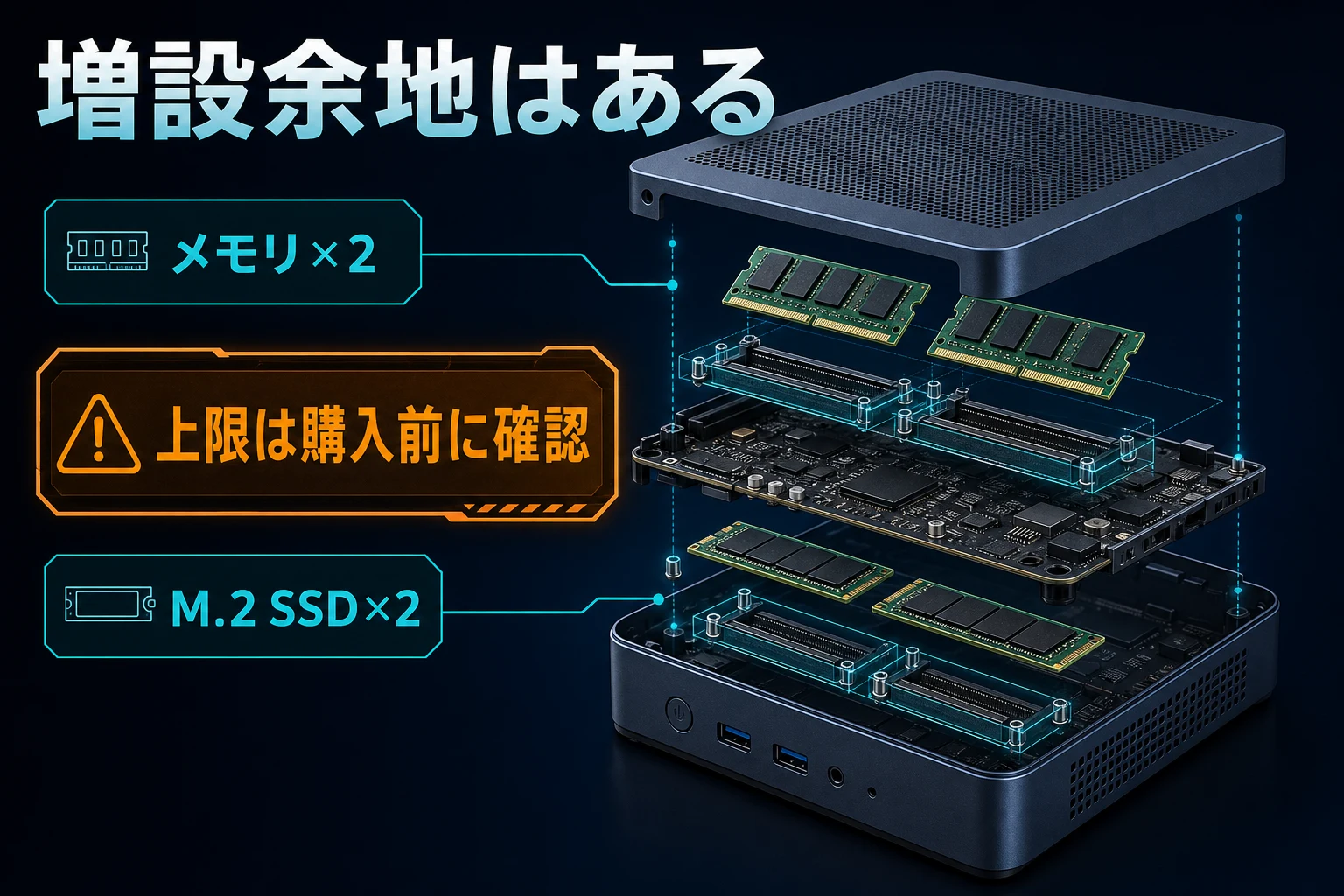
G10の特徴は、最初から大容量を買うことより、後から増やせる構造にあります。 公式仕様は、SO-DIMM DDR4スロットを2基、M.2 2280 PCIe 3.0×4 SSDスロットを2基と記載しています。 ストレージは2基合計で最大16TB、1基あたり8TBという表記です。
2基目のM.2へデータ用SSDを足せるなら、システムSSDを外さずに容量を増やせます。 OSと作業データを物理的に分ける運用もできます。
ただし、「スロットがある」と「どの部品でも動く」は同じではありません。 購入前と増設前に、次を確認します。
- 対応するM.2の長さが2280であること
- PCIe 3.0×4 SSDとして認識できること
- 両面実装SSDの厚みや放熱部品が筐体へ収まること
- 発熱の大きいSSDを使ったときの冷却方法
- 分解や増設が保証条件へ与える影響
- 重要データを増設作業前にバックアップしたこと
最大16TBという数字は、容量上限の説明です。 16TBのSSDが付属するという意味ではなく、安価に16TBへ増やせるという意味でもありません。 大容量SSDの価格を足すと、PC本体より高くなる場合があります。
メモリ上限は64GBと32GBが同じページ内で食い違う
増設を考える人にとって、最も重要な注意点です。
GMKtec G10の商品ページ上部には「デュアル DDR4 SO-DIMMスロット、最大64GB」とあります。 その下の仕様表には「SO-DIMM DDR4×2、16GB/32GB構成、デュアルチャネル、2400MT/s、最大32GB対応」とあります。
同じ公式ページ内で、上限が二つあります。 増設できることを魅力に感じたのに、肝心の上限が二つあるのは不安が残ります。
この状態で「64GBまで必ず増設できる」と書けば、64GB表記だけを採用したことになります。 「最大32GB」と断定しても、上部の64GB表記を無視します。 商品ページ内で32GBと64GBが食い違っているため、32GBを超える増設はメーカー回答が出るまで前提にできません。
16GB出荷構成で使う場合は、上限の食い違いを直ちに解決しなくても利用目的を判断できます。 32GBへ増設したい場合も、仕様表の範囲には入りますが、対応モジュールの容量、枚数、速度、電圧を確認したほうが安全です。 64GBを使いたい場合は、購入前にGMKtecサポートへ次の内容を具体的に問い合わせます。
G10のRyzen 5 3500Uモデルについて、商品ページ上部は最大64GB、仕様表は最大32GBとあります。32GB SO-DIMMを2枚使う64GB構成は正式対応でしょうか。対応するDDR4速度、電圧、片面・両面、推奨型番も教えてください。
回答は保存します。 注文番号と機種名も、後のサポートで区別できるよう残します。
メモリを増やせばCPUが新しくなるわけではありません。 大量のブラウザタブ、仮想環境、コンテナでメモリ不足を避けやすくなる一方、動画エンコードやビルドのCPU時間が同じ比率で短くなるとは限りません。 増設の目的を「速度を上げる」ではなく、「メモリ不足による待ちと終了を減らす」と置くと判断しやすくなります。
増設性は魅力ですが、メモリ上限は未解決です。16GBで始める判断と、64GB対応を前提に買う判断を分けてください。
用途別:できる可能性ではなく、待ち時間を許容できるかで決める
パソコンは、起動できるアプリの一覧だけでは選べません。 処理が完了するまでの時間、複数アプリを開いたときの余裕、失敗したときのやり直し時間まで含めて選びます。
文書作成、表計算、メール、ブラウザ
G10が最も合わせやすい領域です。 16GBメモリとSSDがあり、4コア8スレッドで、複数画面を使えます。 資料を主画面、メールを副画面、ブラウザを三枚目へ置く構成は、3画面出力の価値を直接使えます。
ただし、数十万行の表計算、大量のブラウザタブ、重いWebアプリを常時並行するなら、一般的な「事務作業」より負荷が高くなります。 使うファイルとタブ数を曖昧にせず、現在のPCでメモリ使用量を確認します。
動画視聴、テレビ横の再生端末
小型筐体、HDMI、DisplayPort、有線LANは、固定した再生端末と相性があります。 公式仕様はDisplayPortで最大8K出力を掲げています。
しかし、端子が8K信号を出せることと、あらゆる8K動画形式を滑らかに再生できることは同じではありません。 コーデック、ビットレート、DRM、ブラウザ、アプリ、ディスプレイ、ケーブルが関係します。 8K出力対応だけでは快適さまで分からないので、使う動画形式やアプリに近い検証が見つからなければ、8K用途では選びづらいです。
プログラミング、軽い開発
エディター、Git、ブラウザ、ローカルの小さな開発サーバーを使う学習や軽いWeb開発なら、候補にできます。 2.5GbEはNAS上の素材へ接続する環境で役立つ可能性があります。
一方、複数の仮想マシン、大きなDocker環境、長いネイティブビルド、Androidエミュレーターを並行するなら、4コア8スレッドと16GBが早く境界へ近づきます。 開発用だから一律に十分とは言えません。 普段使うコンテナ数、ビルド時間、必要メモリから決めます。
家庭内サーバー、バックアップ端末
2.5GbEと2基のM.2は、家庭内サービスやバックアップ用の小型端末として魅力があります。 ただし、商品保証ページは「商業目的での使用」を保証除外事項に挙げています。 業務サーバーとして使う場合は、停止リスクだけでなく保証条件を事前に確認してください。
24時間運転の消費電力、温度、ファン耐久、停電復帰動作も公式仕様だけでは決まりません。 重要サービスなら、無停電電源、監視、予備機、バックアップを含めます。
ゲーム
Radeon Vega 8内蔵GPUを搭載しています。 古い軽量ゲームや設定を下げたタイトルでも、必要性能と近い条件の実測が見つからなければ、フレームレートは読めません。 遊びたいゲームの公式必要環境だけでなく、同じ3500U、同じメモリ構成に近い実測を確認してください。
最新の重量級ゲーム、高解像度、高画質、高フレームレートを主目的にするなら、独立GPUを備えたPCを先に比較します。 映像端子が三つあることは、ゲーム描画性能の高さを意味しません。
動画編集、3DCG、ローカルAI
短いカット編集や軽い画像処理まで禁止されるわけではありません。 ただし、待ち時間が成果へ直結する作業では、CPU世代とGPU構成の差が累積します。
ローカルAIでは、専用NPUと大容量の独立GPUメモリがありません。 GMKtec自身も製品ラインを分け、Gシリーズをライトワーク向け、EVOシリーズをAI PC向けとして案内しています。 AIを主目的にG10を選ぶのは、製品ラインの位置づけともずれます。
本体は103×98×42mm、284gでも周辺機器は別に必要
公式仕様の筐体サイズは103×98×42mm、重量は284gです。 机上の占有面積は小さく、ディスプレイ背面やテレビ周辺へ置きやすい大きさです。
ただし、284gだけを持ち運び重量として考えると不足します。 電源、映像ケーブル、キーボード、マウス、必要ならWebカメラとスピーカーが加わります。 ノートPCのように画面、キーボード、バッテリーを内蔵していないため、出先で本体だけを開いて使うことはできません。
小さいことは、置き場所の自由を増やします。 同時に、机の裏へ完全に隠すと、電源ボタン、前面USB、排熱口へ手が届きにくくなります。 ケーブルの曲げ半径と排熱の空間を残します。
本体のType-C電源入力は19V/3.42Aと仕様表にあります。 見た目がUSB Type-Cでも、スマートフォン用充電器を無条件で流用できるとは限りません。 付属電源と公式条件を使い、不適切な電圧・電源を避けます。 保証ページも、不適切な電圧や電源による損害を保証対象外に挙げています。
配送は原則香港から。到着日を一日で決め打ちしない
GMKtecの配送ポリシーは、日本国内のみ配送可能で、全国送料無料と案内しています。 商品は基本的に香港から発送され、日本倉庫に在庫がある場合は日本倉庫から発送されます。
同ページの目安は、受注後約1〜3営業日以内に出荷、発送から到着まで3〜5日です。 日本在庫の場合は3営業日以内の出荷とあります。 国際便では通関やフライトの影響による遅延可能性も明記されています。
ここは、日付を足して「注文から必ず4〜8営業日」と保証する部分ではありません。 出荷元、在庫、注文時刻、休日、通関で変わります。 仕事開始日や贈答日へ間に合わせたいなら、余裕を取ります。
また、公式FAQには、香港発送、5営業日以内の出荷、発送後7〜12日、遠隔地送料2,100円という別の案内も残っています。 配送ポリシーの「全国送料無料」「1〜3営業日で出荷、3〜5日で到着」と一致しません。
この食い違いも、記事側で片方だけを確定情報にはできません。 沖縄や北海道など遠隔地、短納期が重要な注文では、注文前にサポートへ送料と出荷元、到着目安を確認してください。
価格だけでなく、受取までの不確実性も購入コストです。 現在のPCが故障して今日必要なら、国内店舗で即日受取できる製品との価格差に意味があります。 予備機として余裕を持って買うなら、海外発送の可能性を受け入れやすくなります。
7日返品と1年保証は、役割も費用も違う
GMKtec公式の返品・保証ページは、製品に1年間の保証が付くとしています。 保証期間内に受理されたハードウェア欠陥は、修理または交換の対象です。
ただし、無償修理という言葉だけで送料まで無料とは読めません。 利用者が指定場所まで送る送料を負担し、GMKtecが修理後の返送費用を負担すると明記されています。 修理過程でデータやソフトウェアが消去される可能性があり、データについて責任を負わないともあります。
返品は、商品受領日から7日以内という案内です。 手順は、サポートへ連絡し、元のパッケージへ請求書とともに梱包し、追跡可能で保険付きの方法で返送する流れです。 返送送料は利用者負担です。
さらに、全付属品、梱包、未記入保証書、マニュアルをそろえ、新品同様であることが条件です。 条件を満たさない場合、返品拒否または15%以上の再入荷手数料を請求する可能性があります。 返金は商品本体の購入価格のみで、送料や手数料は返金対象外とされています。
これを時系列へ直すと、次のようになります。
| 時期 | 行うこと | 理由 |
|---|---|---|
| 注文前 | 仕様の不一致、配送、返品送料を問い合わせる | 受領後に初めて条件を知るのを避ける |
| 受領当日 | 箱、緩衝材、付属品、請求書を保管 | 返品条件と発送時の保護に使う |
| 1〜3日目 | 画面、USB、LAN、Wi-Fi、スリープを確認 | 初期不良と用途不一致を早く見つける |
| 7日以内 | 返品を希望する場合は先にサポートへ連絡 | 自己判断で返送しない |
| 保証期間内 | 故障時に購入証明と症状を添えて連絡 | 修理・交換手続きに備える |
| 常時 | データを別媒体へバックアップ | 修理時の消去リスクに備える |
返品と保証は、後悔を無条件に取り消す制度ではありません。 返品は短い初期判断の窓、保証は受理されたハードウェア欠陥への修理・交換手段です。
保証除外には、過失、人為的損傷、分解や無断修理、製品改造、商業目的、不適切な電源などが並びます。 メモリやSSDを増設する前に、どの作業が保証へ影響するかを確認してください。
43,999円をどう評価するか
2026年7月28日確認時の価格は43,999円です。 同じページには通常価格53,999円と19%オフの表示がありました。
割引率だけで判断すると、「今買わないと損」という焦りが生まれます。 19%オフと表示されていると、比較を続けるか今買うか、少し迷いますよね。 しかし、比較すべきなのは表示上の通常価格ではなく、同じ予算で買える別の完成品、必要な周辺機器、将来の増設費、返品送料です。
G10の43,999円に含まれる主要構成は、16GB RAM、512GB SSD、Windows 11 Pro、3画面出力、2.5GbEです。 別製品が安くても、メモリが8GB、ストレージが256GB、有線LANが1GbEなら、同じ条件ではありません。
反対に、別製品が少し高くても、CPUが新しく、Wi-Fi 6、DDR5、長い国内保証を備えるなら、その差額は処理時間と運用負担へ払う費用です。
比較表を作るなら、価格の隣に次の列を置きます。
| 比較軸 | G10で確認できる内容 | 比較時の注意 |
|---|---|---|
| CPU | Ryzen 5 3500U、4コア8スレッド | 2019年登場 |
| メモリ | 16GB、DDR4、2スロット | 最大64GBと32GBが不一致 |
| SSD | 512GB、M.2スロット2基 | 増設SSDの価格と放熱 |
| 映像 | HDMI+DP+Type-C、3画面 | Type-Cは4K 30Hz表記 |
| 有線LAN | 2.5GbE | 経路全体の対応が必要 |
| 無線LAN | Wi-Fi 5 | Wi-Fi 6以降ではない |
| OS | Windows 11 Pro | 初期更新と認証確認 |
| 保証 | 1年 | 修理品を送る送料は利用者負担 |
| 返品 | 受領後7日 | 返送料、梱包条件、再入荷手数料 |
この表で、G10だけが満たす条件が二つ以上あるなら候補へ残します。 価格しか残らないなら、もう一度用途から選び直します。
買った後の最初の7日で確認すること
初期確認は、ベンチマークの数字を競うためではありません。 自分が使う端子と処理を、返品判断の期間内に一通り通すために行います。
受領当日
最初の日は、動かす前の状態を残します。
- 外箱と本体に輸送時の破損がないか撮影する
- 本体、電源、説明書など付属品を照合する
- 箱、緩衝材、袋、伝票を捨てずに保管する
- 注文ページ、価格、保証表示の画面を保存する
- Windowsのエディションとライセンス認証を確認する
ここまで残せば、配送傷と商品説明の差をあとから見比べられます。
2日目まで
次に、毎日使う接続を一通り通します。
- Windows Updateと再起動を完了する
- 有線LANとWi-Fiへ接続する
- Bluetooth機器を実際に接続する
- HDMI、DisplayPort、Type-Cのうち使う端子を試す
- USB Type-Aとオーディオ端子を試す
全部の端子ではなく、自分の机で使う端子が動くかを優先します。
3〜5日目
接続が済んだら、普段の作業を重ねて動かします。
- 普段の文書、ブラウザ、会議、動画を同時に動かす
- スリープ、復帰、再起動を複数回行う
- ファン音や温度が自分の設置場所で許容できるか確認する
- 2.5GbEを使うなら、相手機器まで含めてリンク速度を見る
- 重要データを入れる前に回復とバックアップ方法を決める
ここで待ち時間や音が合わないなら、仕様上の故障とは分けて記録しておきます。
6〜7日目
最後は、残った違和感を返品または継続の判断へつなげます。
- 不具合と「思ったより遅い」を分けて記録する
- 返品を考える場合は、勝手に分解や返送をせずサポートへ連絡する
- 症状、写真、動画、注文番号、試した手順をまとめる
- 返送先、送料、保険、追跡、再入荷手数料の扱いを確認する
分解して確かめる前に、揃えた記録をサポートへ渡すほうが保証条件を守りやすいです。
性能が用途に足りないことは、必ずしも製品不良ではありません。 だからこそ、購入前に用途を具体化し、受領後は同じ用途で確認します。
注文前チェックリスト
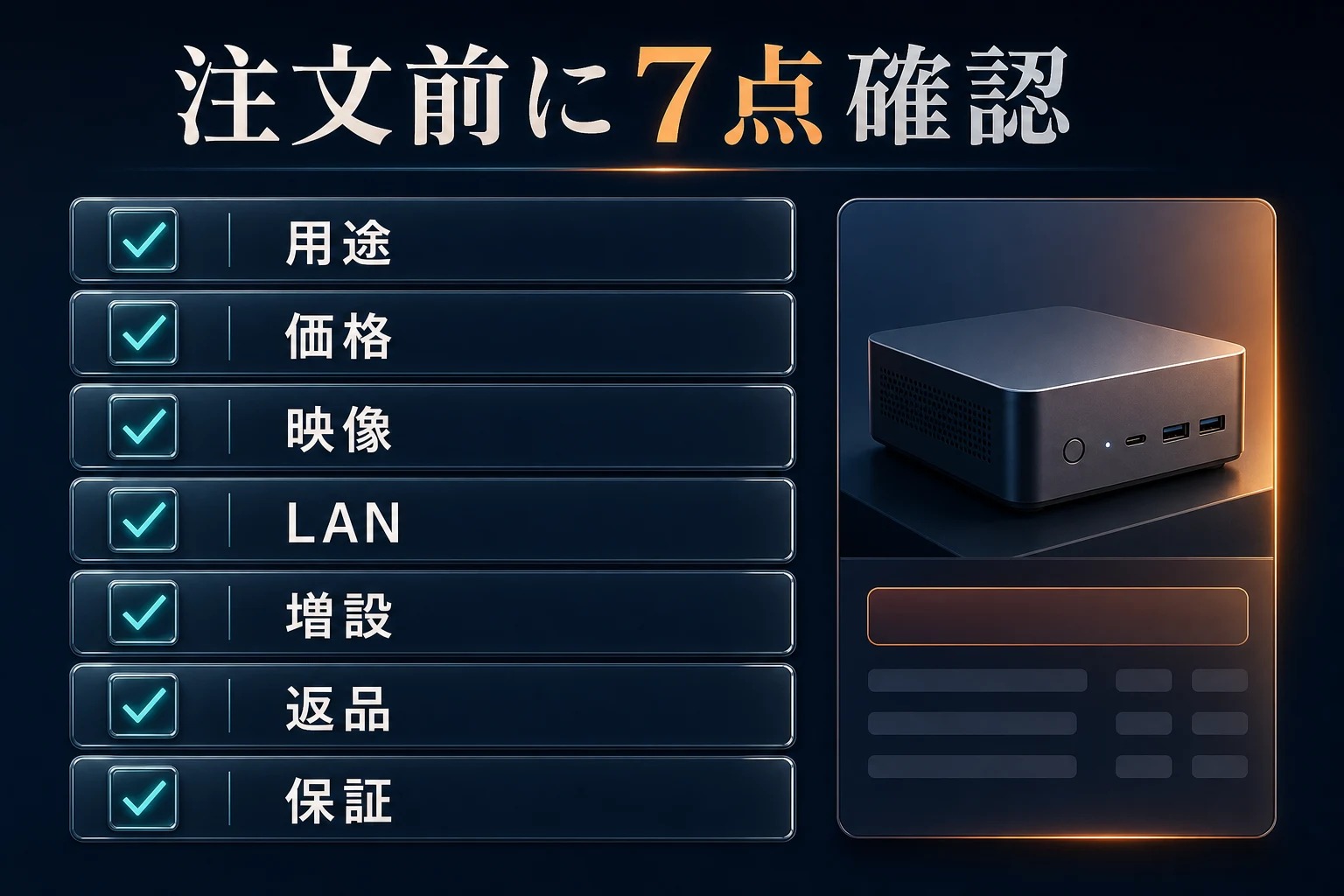
最後に、G10をカートへ入れる前の判断を七つへまとめます。
- 主用途を一文で書けるか
「安いPCがほしい」ではなく、「文書、ブラウザ、動画、3画面を使う」のように書きます。
- 現在価格と構成を確認したか
16GB+512GBを選んでいるか、表示価格と在庫、出荷元を注文画面で確認します。
- CPU世代を受け入れられるか
Ryzen 5 3500Uは4コア8スレッドですが、2019年登場です。最新CPUが必要な用途では比較を続けます。
- 映像端子の役割を割り当てたか
3画面すべてが同条件ではありません。主画面の解像度とリフレッシュレート、使うケーブルは先に決めておきたいです。
- ネットワーク全体が目的へ合うか
2.5GbEを使うなら、ルーター、スイッチ、NASまでの対応が基準です。無線中心では、Wi-Fi 5を許容できるかが残ります。
- 増設上限を確認したか
SSDの規格と放熱に加え、メモリの最大32GB/64GB表記が食い違います。32GBを超えて使うなら、サポートの回答が必要です。
- 返品と保証の費用を読んだか
7日返品にも返送送料と梱包条件があり、15%以上の再入荷手数料が生じる可能性があります。1年保証でも、修理時のデータ消去は残る条件です。
七つを通しても用途と条件が合うなら、G10は検討を進められます。 どこかで止まるなら、その違和感は購入を急ぐ前に回収すべき情報です。
まとめ:G10の価値は、CPUの新しさより接続性にある
GMKtec G10の16GB+512GBモデルは、2026年7月28日の確認時点で43,999円でした。 Ryzen 5 3500Uは2019年登場の4コア8スレッドで、Radeon Vega 8を内蔵します。 Windows 11 Pro、3画面出力、2.5GbE、Wi-Fi 5、2基のメモリスロット、2基のM.2 SSDスロットを備えます。
強みは、最新CPUではありません。 小さな筐体へ、日常用途に必要な完成構成と、固定設置後の接続余地をまとめたことです。
弱みも同じ場所から見えます。 CPUとWi-Fiの世代は新しくなく、重量級ゲーム、重い動画編集、ローカルAIには別の構成が適します。 メモリ上限は公式ページ内で64GBと32GBが食い違います。 返品は受領後7日で、返送送料や梱包条件があり、保証修理でも発送時の送料は利用者負担です。
文書、ブラウザ、動画、軽い開発を中心に、3画面や2.5GbE、SSD増設を使う。 この用途なら、G10の各仕様が同じ方向を向きます。
何をするかを決めず、安さだけで買う。 その場合、古いCPU世代と返品条件が後から前へ出てきます。
注文画面で構成、支払額、在庫、配送予定を見ます。 メモリを32GBより上へ増やす予定なら、上限の食い違いをサポートへ確認してから決済します。
参考にした公式情報
- GMKtec G10 AMD Ryzen 5 3500U ミニPC
- AMD Ryzen 5 3500U仕様・ドライバー
- Microsoft Windows 11 22H2・23H2対応AMDプロセッサ
- GMKtec 配送ポリシー
- GMKtec 返品・返金・保証
- GMKtec システム・ドライバー
注文前に、商品ページと保証ページでメモリ上限、発送予定日、返品時の送料を確認します。用途に必要な条件が合わなければ、G10はいったん候補から外してよさそうです。