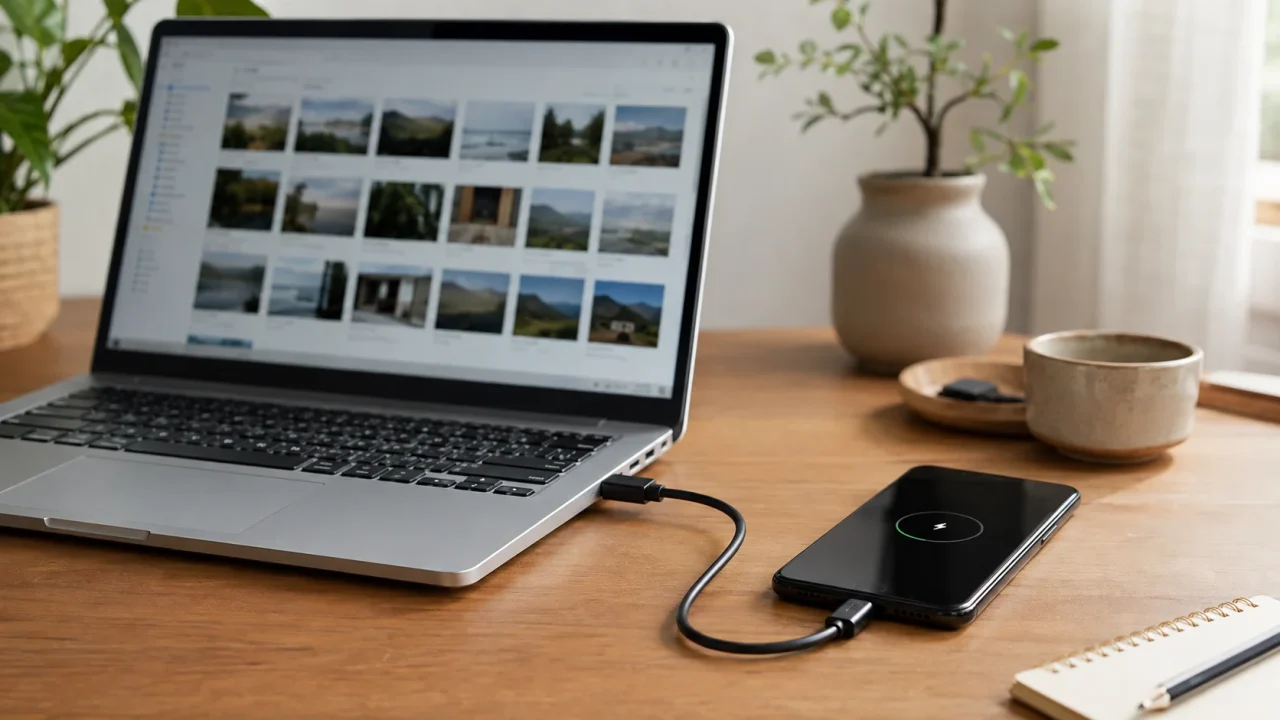
PCにAndroidスマホをつないでも、増えるのは充電の残量だけ。写真を移したいのにスマホの名前が出ず、「ファイル転送」を選ぶ画面も見つからない。こんなときは、充電できることだけでケーブルを正常と判断しない方が早く解決できます。
先に画面ロックを解除してUSB通知を確認し、次にデータ転送に対応した別のケーブルで試します。 設定と配線を一つずつ変えれば、買い直す必要があるのか、スマホ側の操作だけで済むのかを分けられます。
ここではAndroidからWindows PCへ、写真などのファイルをUSBケーブルでコピーしたい場合を扱います。スマホへUSBメモリを挿す場合や、Macへの転送とは手順が違います。
充電だけになるときは、どの画面まで進めるかを見る
最初に、スマホの通知とWindowsのエクスプローラーを見ます。次の表で近い状態を選ぶと、確認する順番を絞れます。
| 今の状態 | 先に確認すること |
|---|---|
| スマホにUSBの通知がある | 通知から「ファイル転送」を選ぶ |
| 充電はするがUSBの通知が見つからない | ロック解除、通知を下まで確認、ケーブルの通信対応 |
| PCにスマホ名は出るが中が見えない | スマホのロックと転送モードを再確認 |
| フォルダーは開くが目的の写真だけない | スマホ本体の保存場所とクラウド上だけの写真を区別 |
「スマホがまったく認識されない」と「認識されているが写真がない」は別の段階です。後者でケーブルを何本も買い替えても、保存先の違いは解消しません。
まずロックを解除し、USB通知からファイル転送を選ぶ
GoogleのAndroidヘルプでは、PCへ接続したあとにUSBの充電通知を開き、使用方法をファイル転送へ切り替える手順が案内されています。画面名は機種やAndroidのバージョンによって異なります。
- 自分が管理するPCを起動し、スマホの画面ロックを解除します。
- USBケーブルでスマホとPCを直接つなぎます。
- スマホの画面上端から通知パネルを開きます。
- 「このデバイスをUSBで充電中」などのUSB通知をタップします。
- 「ファイル転送」「ファイルを転送/Android Auto」など、ファイルを扱う項目を選びます。
- Windowsのエクスプローラーで「PC」を開き、スマホ名が出るか確認します。
最後の手順でウィンドウが自動で開かなくても、それだけで失敗とは限りません。NECの案内も、エクスプローラーの「PC」から端末を選ぶ方法を示しています。
USB通知がないように見えるとき
通知が多いと、USBの項目が下に隠れている場合があります。FCNTのarrows We向けFAQでは、通知パネル内をスクロールして探すよう説明しています。画面上に最初に見える通知だけで判断しないところです。
接続したままスマホの設定内で「USB」を検索する方法もありますが、項目の有無は機種によります。別の機種の説明にあるメニューが見つからなければ、同じ名前を延々と探すより、自分の型番の説明書を確認します。
Galaxyで「許可」のポップアップが出ない場合
Samsungの現行FAQによると、One UI 8以上では許可・拒否のポップアップが表示されません。通知パネルのUSB充電項目から、ファイル転送へ変更する方式です。
以前のスマホで出ていた確認画面を待ち続ける必要はありません。OS更新のあとに操作が変わったように見えた場合は、ケーブルの故障と決める前に、この違いを確認すると手戻りを減らせます。
通知が出ない・切り替えても認識しないならケーブルを分けて試す
電気を送れることと、データをやり取りできることは別です。充電専用の製品もあれば、データ転送に対応していても接触や破損によって認識しない場合もあります。Android公式の解説は、仕様の確認、挿し直し、ケーブル交換を確認事項に挙げています。
まず、別のPCやスマホで実際にファイルを転送できたケーブルがあれば、それを使います。新品かどうかより、「通信に使えたか」が今回の確認には役立ちます。
一度に変えるのは一か所だけ
最初は同じPCの同じポートに、別のデータ対応ケーブルを挿します。変化がなければ、そのケーブルのままPCの別のデータ用USBポートを試します。USBハブやドックを介していたら、端子が合うケーブルでPC本体へ直接つなぐと、確認する機器を減らせます。
ケーブルとポートと設定を全部同時に変えると、接続できても原因が残ります。次回同じ状態になったときに戻れるよう、「ケーブルを替えたら通知が出た」程度の短いメモで十分です。
スマホのケースがプラグに当たり、奥まで挿さらないことも確認します。ただし、端子へ金属を差し込んだり、力をかけて接触を直そうとしたりはしません。明らかな破損があれば、交換・修理の対象です。
それでも変わらなければ、PCとスマホを切り分ける
保存中の作業を終えてPCとスマホを再起動し、同じ条件で接続し直します。そのうえで別のPCに接続できれば、元のPC側を調べる材料になります。別のデバイスでも同じPCのポートが使えなければ、ポート側の確認が必要です。
会社や学校のPCでは、管理設定でUSB転送が制限されている場合があります。自分でセキュリティ設定を解除する前に、利用可能な転送方法を管理担当者へ確認してください。
通常の写真コピーでは、まず上の接続・転送モードの手順を使います。開発者向けオプションのUSBデバッグを、最初の対処として有効にする必要はありません。メーカーへ問い合わせる場合は、機種名、OS、PC、試したケーブルと変化を伝えると話が具体的になります。
買い足すケーブルは、端子とデータ転送の表示を確認する
ケーブルが充電専用だった、または別のケーブルなら転送できた。その段階なら、交換する理由がはっきりします。選ぶときは「急速充電」の大きな文字より、両端の形と通信の仕様を先に見ます。
| 確認する表示 | 今回の選び方 |
|---|---|
| PC側の端子 | USB-AかUSB-Cかを実物で確認する |
| スマホ側の端子 | USB-Cか、旧機種の別端子かを確認する |
| 通信対応 | 「データ転送対応」とUSB規格・転送速度を確認する |
| 長さ | 机に置いたスマホまで無理なく届く長さにする |
エレコムのUSB規格の説明では、USB 2.0の転送速度は最大480Mbpsです。この表示のあるデータ対応ケーブルでもファイル転送はできます。USB 2.0だから「充電しかできない」という意味ではありません。
一方、480Mbpsは規格上の値で、写真のコピー速度を保証する数字ではありません。大きな動画を頻繁に移すなら、スマホとPCが対応する速度も合わせて選びます。高い速度のケーブルだけで、機器側の上限を超えることはできません。
充電のW数とデータのMbps・Gbpsは別の確認項目です。手持ちで転送できるなら、そのまま使って構いません。新しく買う場合も、今回必要な端子と通信対応を満たすものへ絞ります。
PCにUSB-A端子があり、スマホがUSB-Cなら、エレコム「U2C-AC10BK」が候補です。1mの黒いUSB 2.0ケーブルで、メーカーがデータ転送対応と最大480Mbpsの仕様を明記しています。メーカーの製品仕様
USB-C端子しかないPCには、そのまま接続できません。また、USB PDには対応していないため、高出力の充電も兼ねたい人は別の条件で選びます。これは通信対応ケーブルを用意するための候補で、スマホやPC側の不具合まで直す製品ではありません。
写真が見えたら、少量をコピーして開けるか確かめる
スマホ名から内部ストレージを開けたら、まず数枚だけPCの新しいフォルダーへコピーします。最初から「切り取り」で移動せず、元のデータを残しておくと、途中で接続が切れてもやり直せます。
カメラ写真はDCIM配下にあることが多いものの、スクリーンショットやアプリで保存した画像は別の場所に入る場合があります。スマホ側のファイル管理アプリで保存場所を確認してから、PCで同じ場所を探します。
Googleフォトで見えている写真が、すべてスマホ本体に残っているとは限りません。クラウド上だけにある写真は、USBの接続設定を変えても端末内のファイルにはなりません。その場合は、PC側から保存先のサービスを開いてダウンロードする方法へ切り替えます。Googleフォトの端末容量を解放する機能について
コピー後はPC側の写真を開き、動画なら再生も確認します。ファイル名が並んだだけで終えず、コピーした件数やファイルサイズも見ます。スマホ側を整理するのは、必要なデータが別の場所にも保存できたと確認してからです。
充電だけの状態から抜ける鍵は、通知、ケーブル、保存場所を混ぜないことです。今どの段階まで進めたかが分かれば、次に試すことも、買わずに済む物も絞れます。